星空撮影のレタッチ処理 - CameraRaw編 その3

はじめに

Adobe CameraRawでの星空レタッチ処理の続きです。前回は星空を強調する処理を行いました。

fm77av.hatenablog.com

今回は地上風景のレタッチをします。

地上風景のレタッチ

前回の記事に書いたように「地上風景はシルエットではなく、優しい感じにうっすら明るく」という方針でレタッチします。

地上のマスク

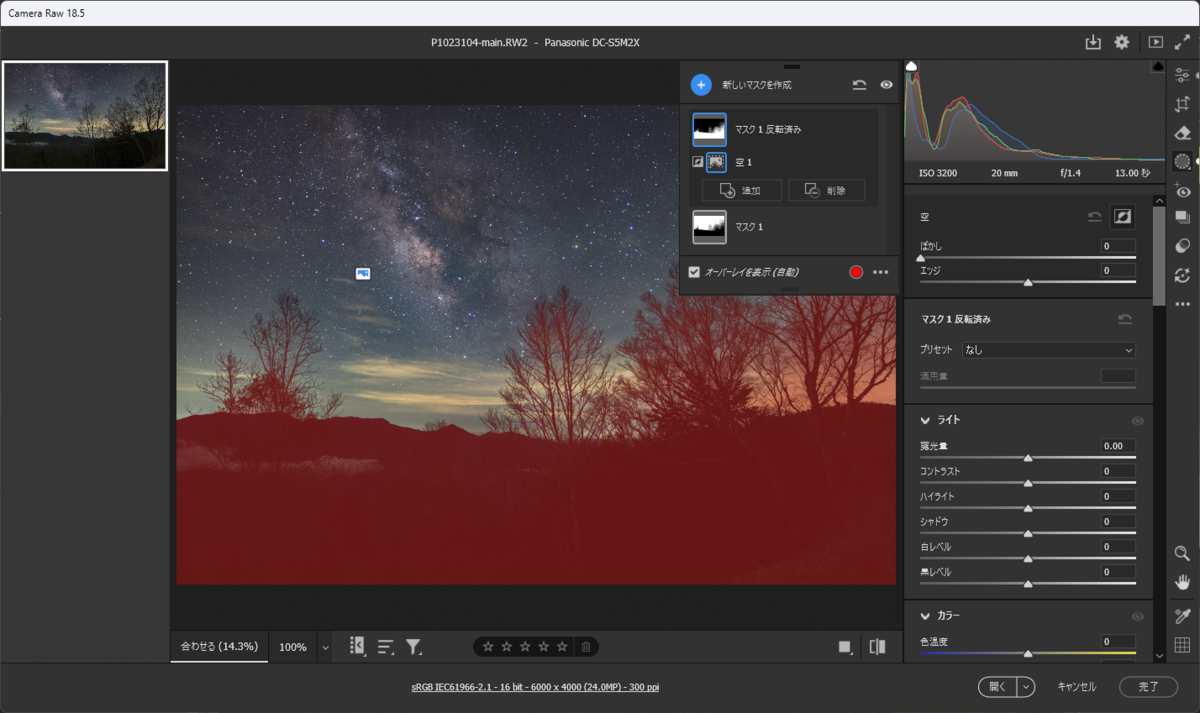
前回作成した空のマスクを利用して地上のマスクを作成します。

空のマスクのメニューから「マスクを複製して反転」を選びます。
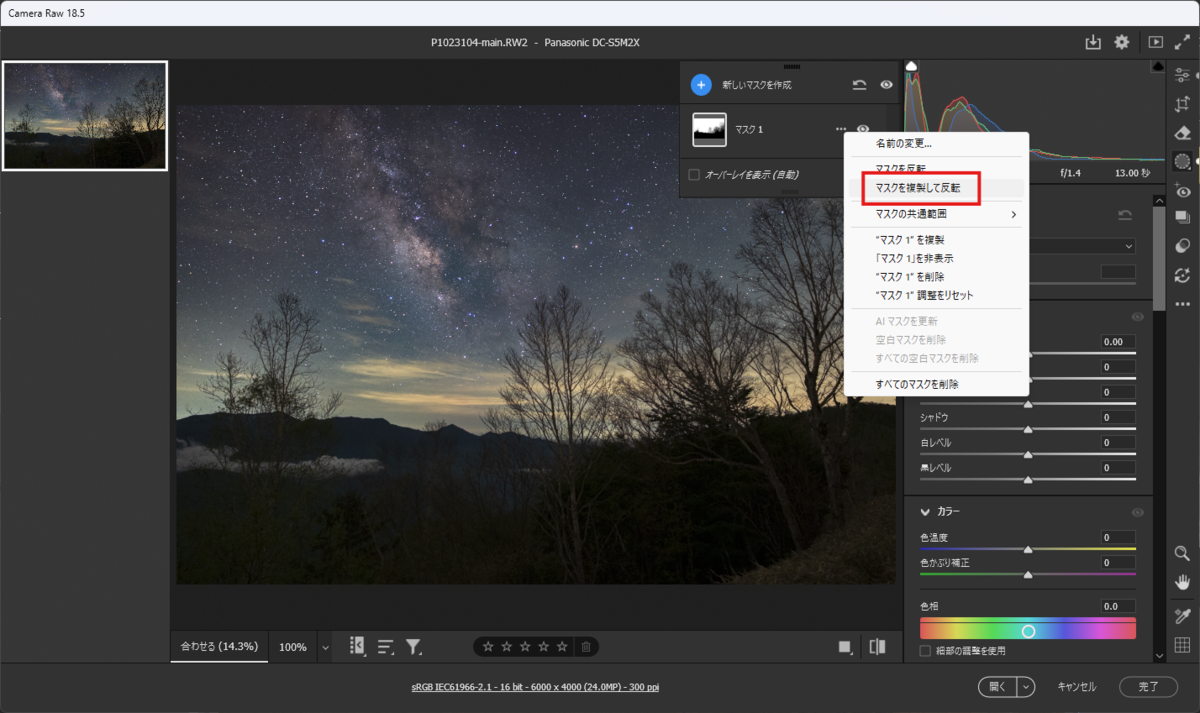
地上マスクができました。オーバーレイ表示をするとマスク部分が赤く表示され、作成されたマスクの範囲を確認できます。
コントラスト調整

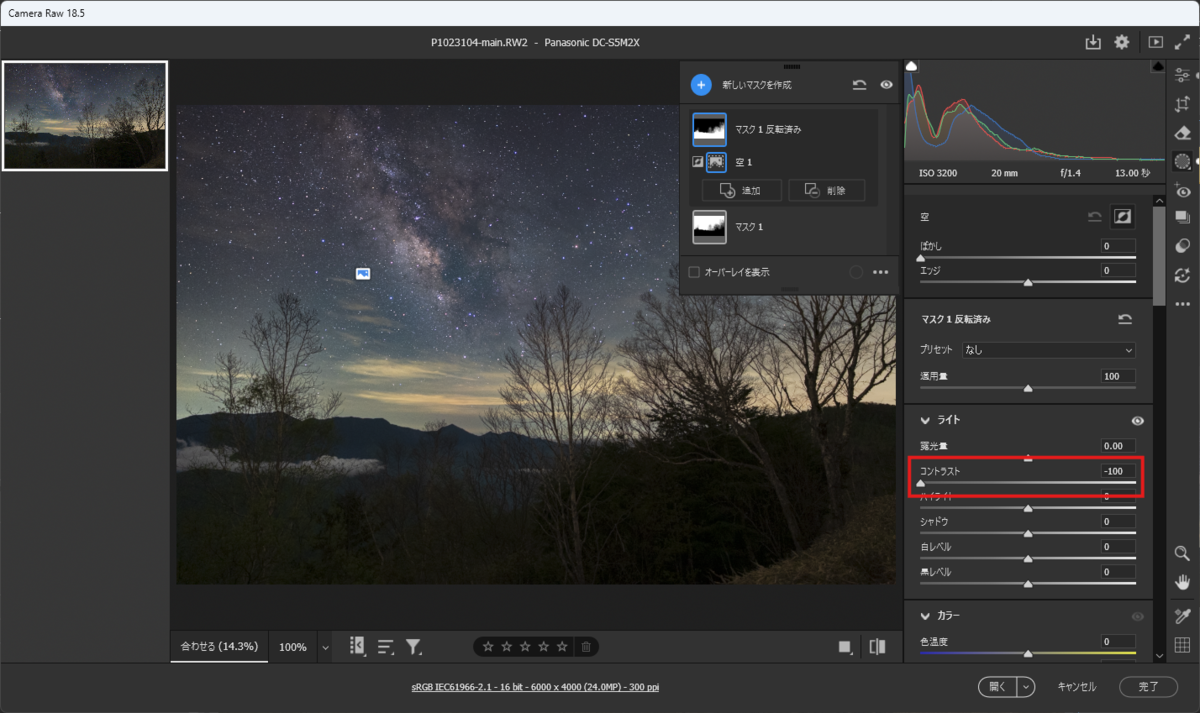
星空とは逆にコントラストを下げます。ここでは目いっぱい-100としました。

コントラストを下げることにより明るくなり、シャドウでつぶれていた部分がうっすら浮かび上がってきます。
シャドウ調整

地上部分をさらに浮かび上がらせるため、シャドウを上げます。あまり上げすぎると地上が昼間のようになり不自然になるので注意しましょう。
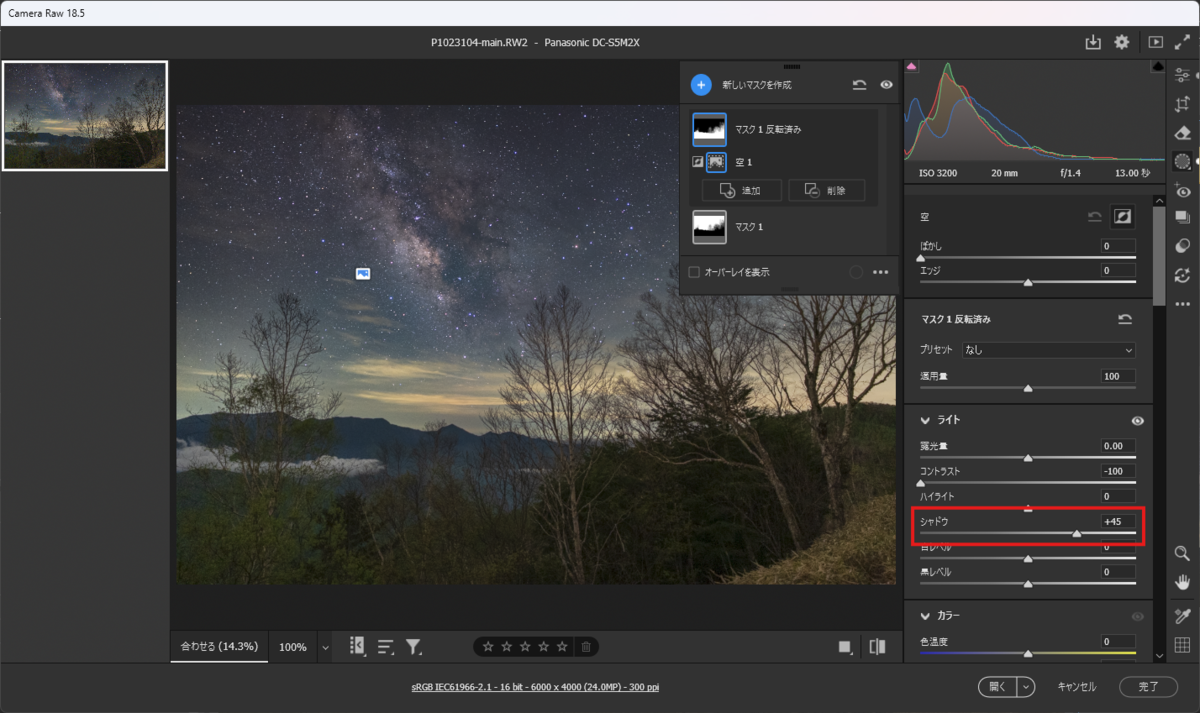
地上がうっすら浮かび上がってきました。

仕上げ処理

空と地上のレタッチが終わったので、最後に仕上げ処理を行います。

色かぶり補正

地上風景を入れた星空写真では、ほとんどの場合街灯りなどによる色かぶりが写ります。この写真の場合、地上付近の薄雲が街灯りによって黄色くなっています。

カラーミキサー機能を使い、この色かぶりを補正します。

サイドバーの編集アイコンをクリックし、調整画面をスクロールしてカラーミキサーを表示します。彩度タブをクリックし、ターゲット調整ツールのボタンをクリックします。
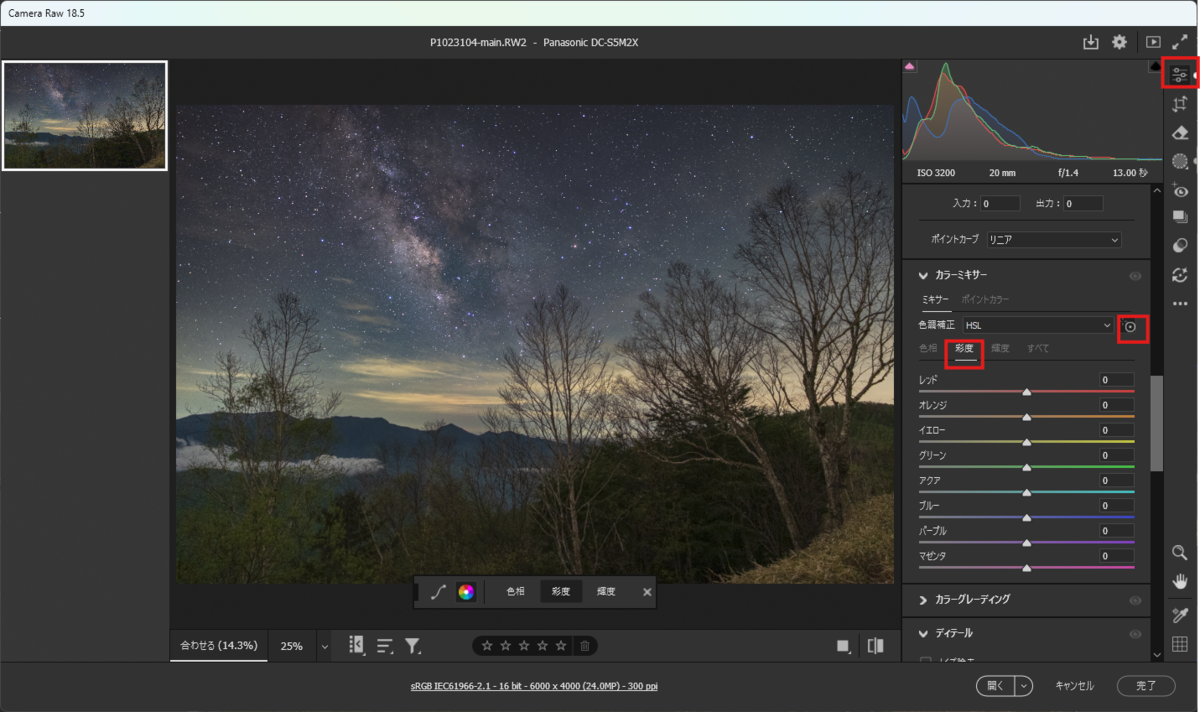
マウスを黄色く色かぶりしている部分に持っていきます。
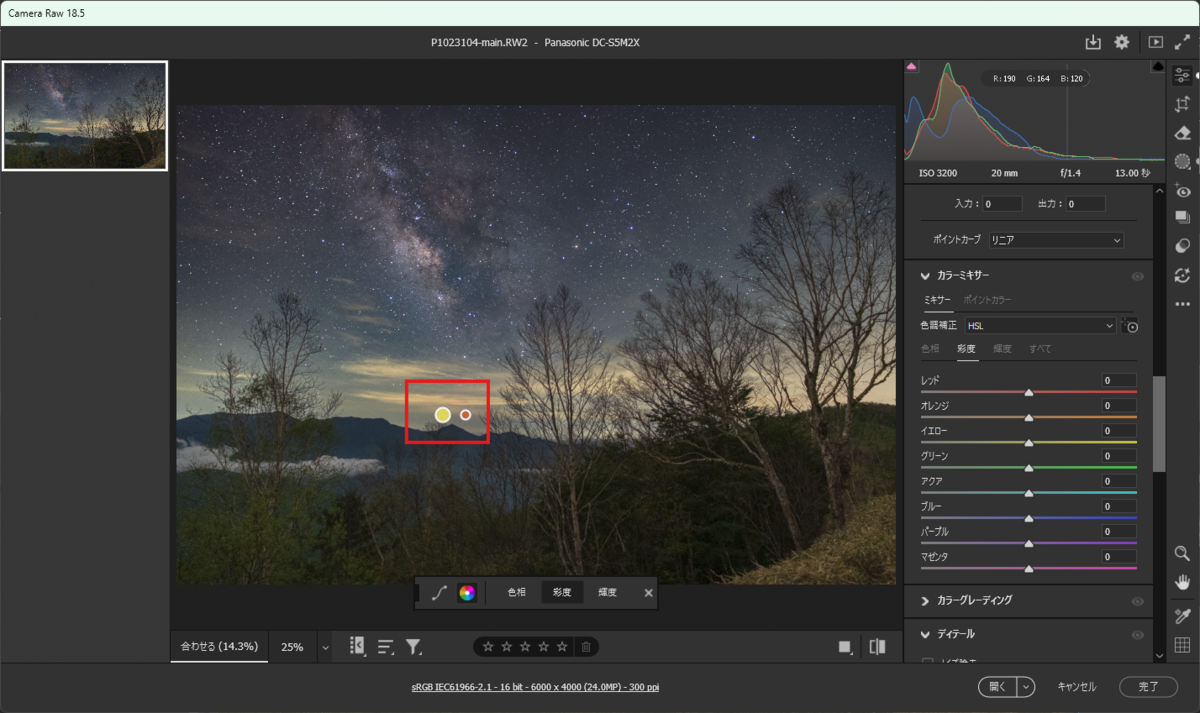
クリックしながら左にドラッグすることにより、黄色い部分の彩度が低くなり色かぶりが抑えられます。これもまたやりすぎると不自然になるので、ドラッグする長さで調整します。
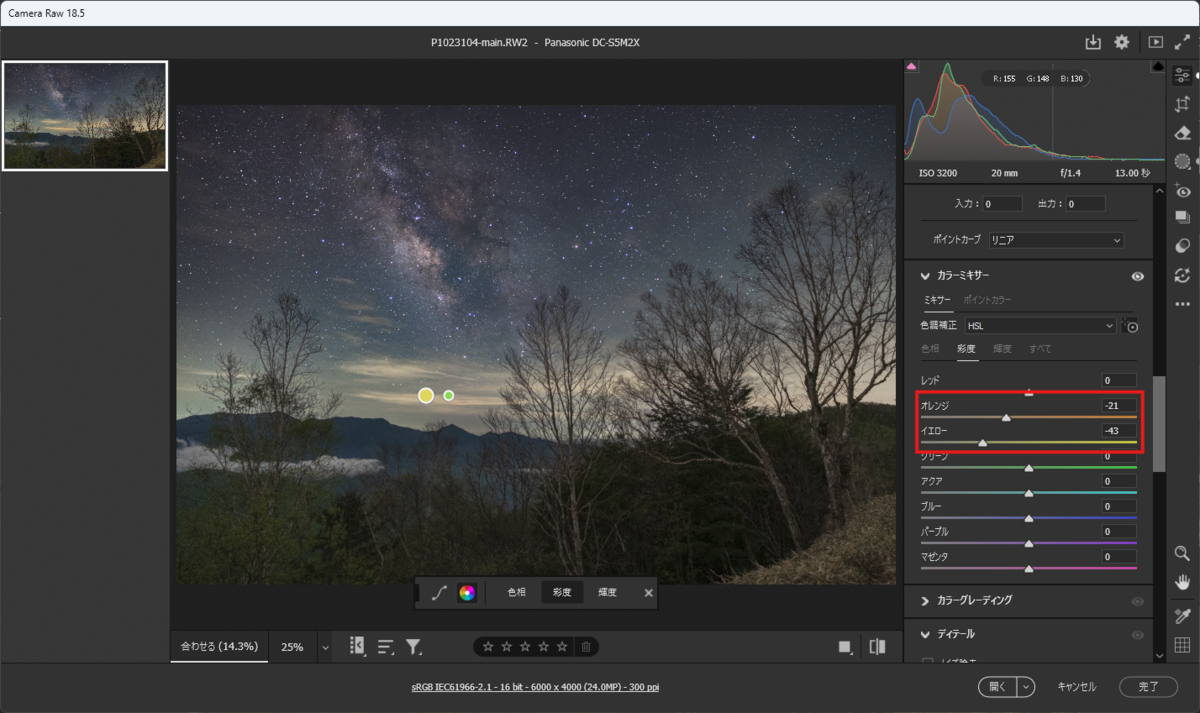
このカラーミキサー機能は便利なのですが、残念ながらマスクと併用ができません。

クリックした箇所だけに限らず、画面全体に影響しますので注意が必要です。

全体の微調整

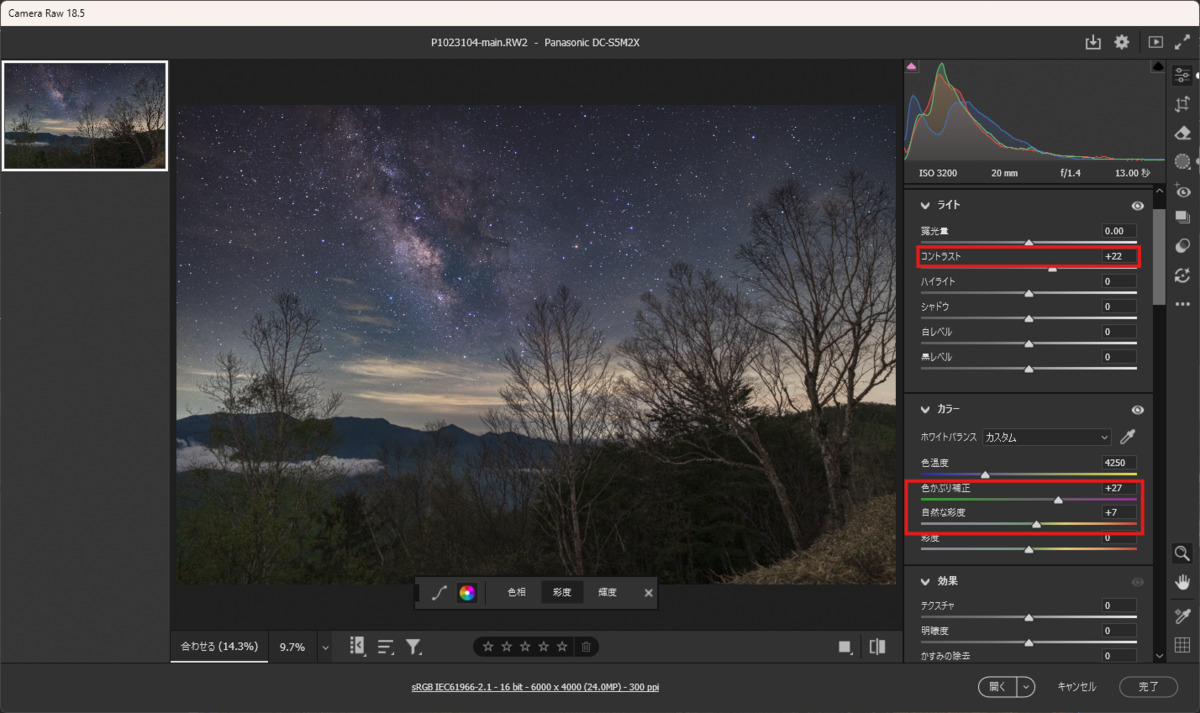
全体を見てバランスがとれているかどうかを確認し、明るさやコントラスト、ホワイトバランスなどを微調整します。

ここではコントラスト色合いと彩度を少し調整しました。
ノイズ処理

星空写真のレタッチでは避けて通れないノイズ処理。CameraRawではAIノイズ処理と手動ノイズ処理の2種類が用意されています。
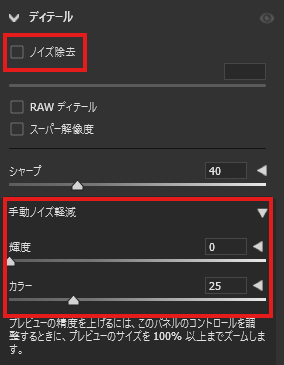
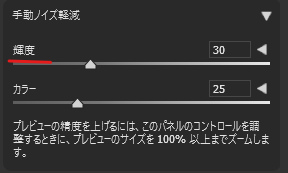
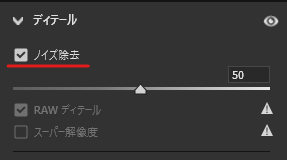
ディティールのエリアのノイズ除去というチェックボックスがAIノイズ処理、輝度のカラーのスライダー部分が手動ノイズ処理です。

AIノイズ処理は強力ですが副作用もあるので、ノイズの多さに応じて使い分けるのが良いと思います。ノイズ低減については過去に比較記事を書きましたので参考にしてください。

fm77av.hatenablog.com


今回のデータはF1.4という明るいレンズの恩恵で、ISO3200という星空撮影としては低い感度で十分な露出が得られており、ノイズは多く出ていません。AIノイズを使うまでもないので、手動ノイズ低減を使います。

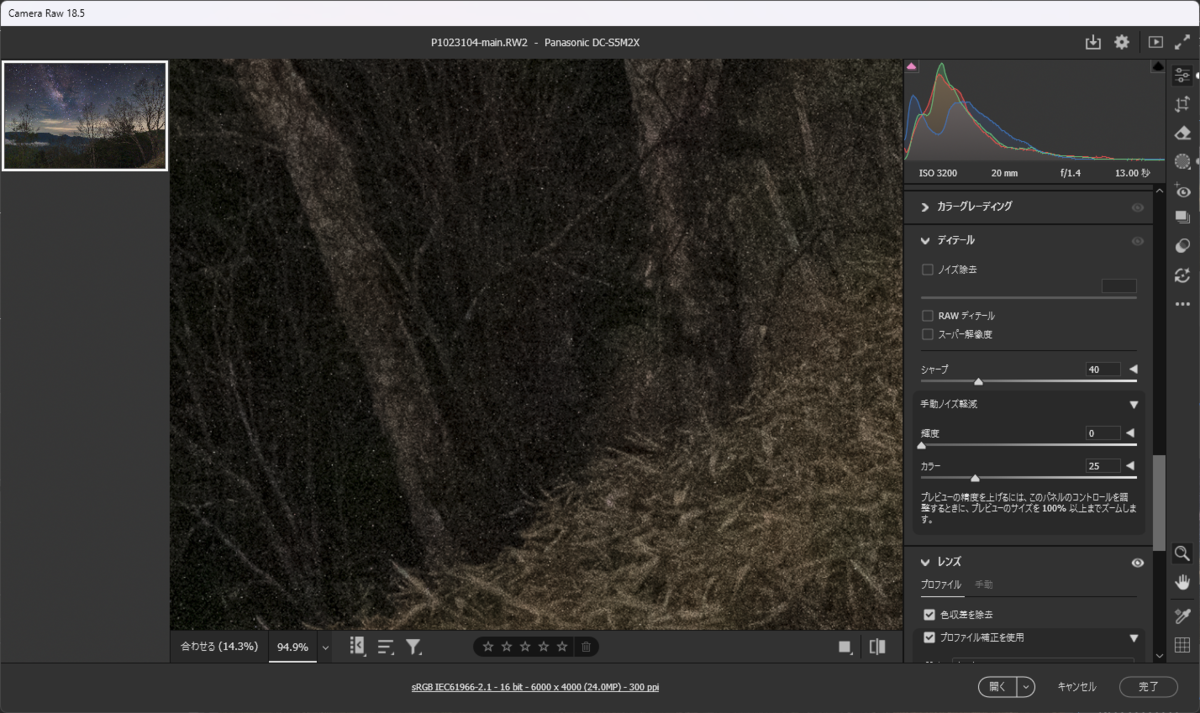
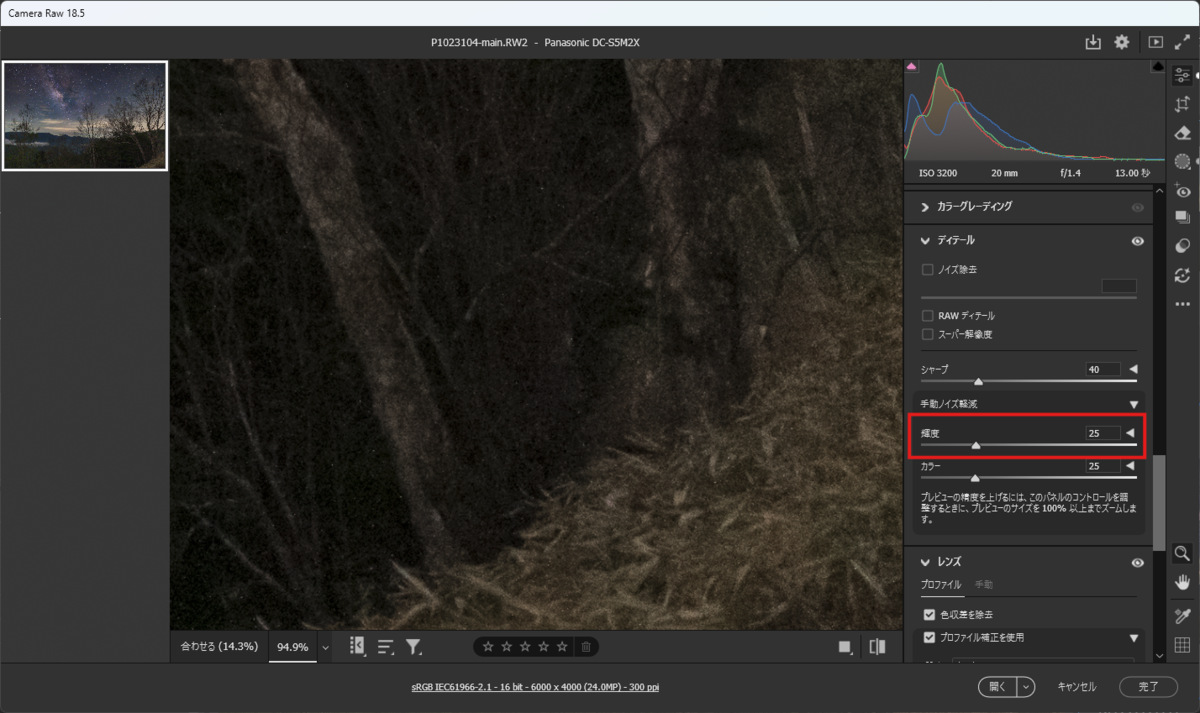
ノイズが多い地上部分を拡大表示し、確認しながら輝度のスライダーを上げていきます。上げすぎるとシャープさが失われツルツルになってしまうので、ノイズが少し残っているくらいのところで調整するとよいと思います。今回は+25にしました。
出来上がり

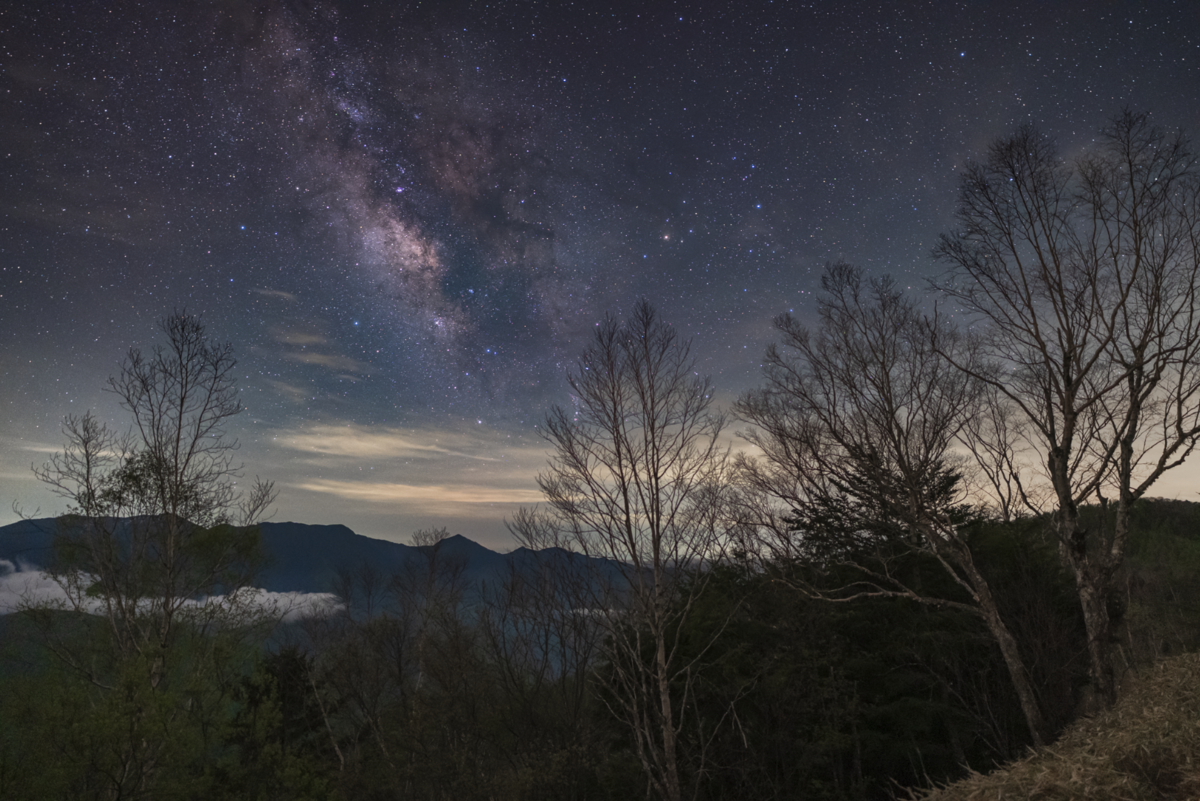
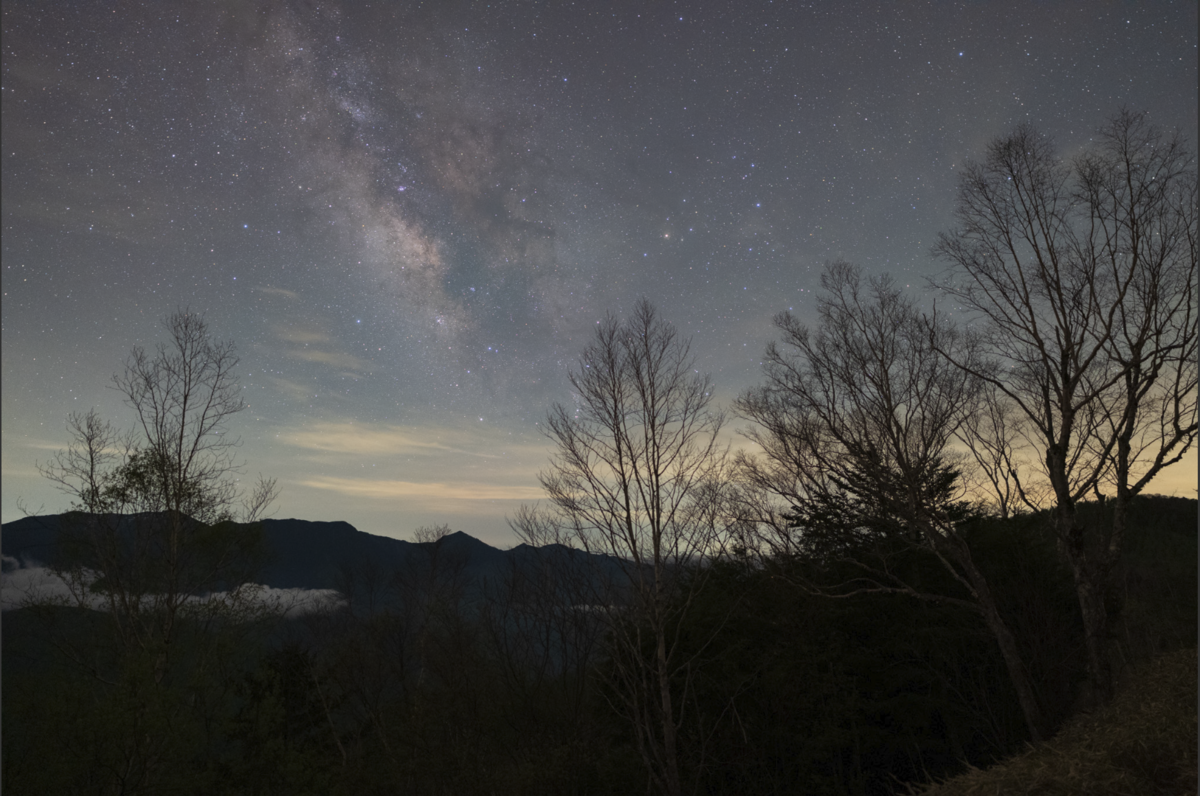
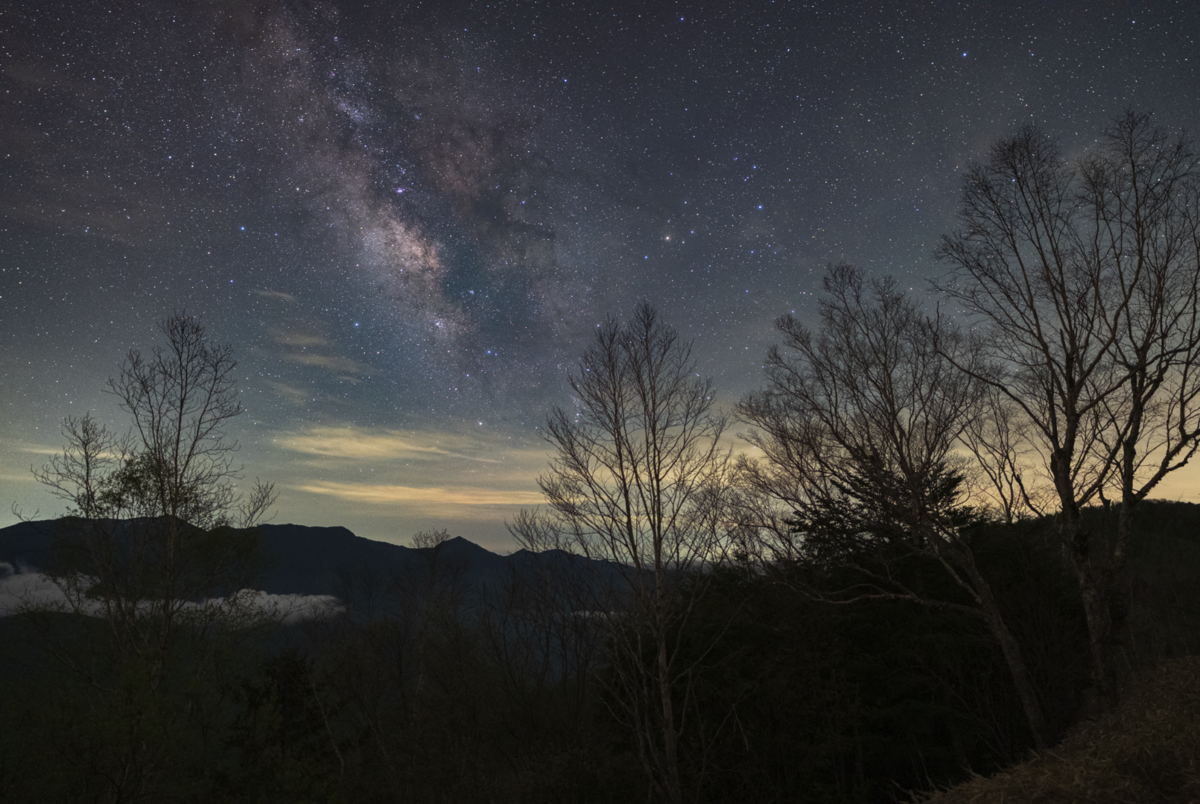
レタッチ前と比べるとこんな感じですがどうでしょうか?

実際にレタッチする際には、もっといろいろなテクニック?を作って仕上げますが、基本的な調整はこんなところです。

星空写真のレタッチはどこまで強調するか、空の色をどうするか、地上を明るくするか暗くするかなど人によりさまざまです。あくまでも私の好みですが、下記の点に気を付けてレタッチしています。

  • 空を青くしすぎない。ニュートラルグレー、または少しだけ青に寄せる。
  • 地上はシャドウ部がつぶれないよう諧調を残し、色も出す。
  • ひどいノイズや境目付近の不自然な明るい縁取りなど、強調による副作用が出ないようにする。
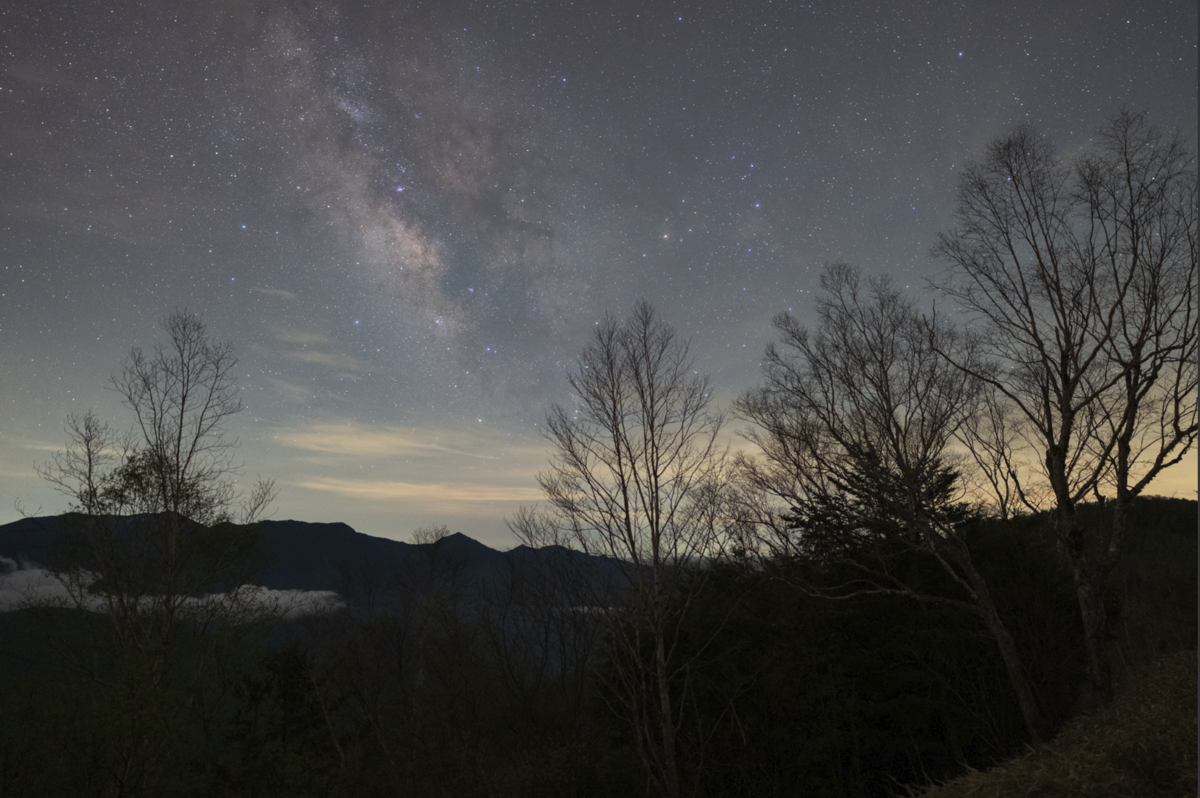
左:レタッチ前、右:レタッチ後

CameraRawの限界

説明した通り、CameraRawだけでも星空撮影のレタッチは十分に可能ですが、CameraRawだけでは不十分な場合もあります。

  • 星や天の川をもっと大胆に強調したい。
  • 空と地上を別撮りして、地上風景もクオリティ高く処理したい。
  • 複雑な色かぶりを処理してクリアにしたい。

こんな場合にはPhotoshopを使って処理することになりますが、それはまた別の機会に。

おわりに

星空撮影のレタッチ方法というのは、ネットで検索すると色々ヒットはしますが、部分的なものが多く、一連のワークフローを網羅的に解説しているサイトはないような気がします。(もしそんな素敵なサイトがあったらすみません。)

また、肝心なところはあえて触れないようにしてある場合もありそうです。

そういうわけで、私のレタッチ方法も一般的な方法なのか、正解の方法なのかどうかはよくわかっていませんが、手順を整理して文章にすることで自分のレタッチのフローを再整理できればという思いで記事を書いています。

また気が向いたらPhotoshopを使った方法など、続編の記事を書こうかなと思っています。


星空撮影のレタッチ処理 - CameraRaw編 その2

はじめに

Adobe CameraRawでの星空レタッチ処理の続きです。前回はカラープロファイルやホワイトバランスの調整などの前処理を説明しました。

fm77av.hatenablog.com

今回は、星空をレタッチします。

レタッチの方向性の決定

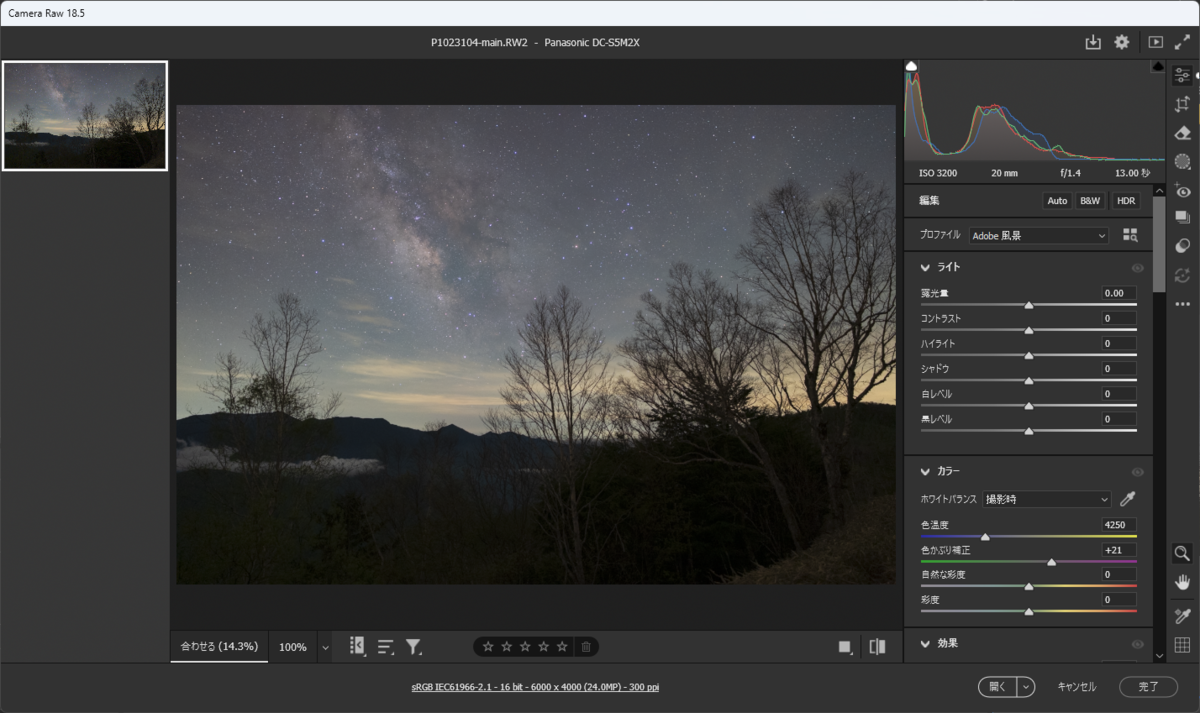
前回、前処理が終わった状態がこちらです。

最終的に自分がどう仕上げたいのかによって、レタッチの方向性を決めます。

私は星空だけでなく地上風景もきれいに表現したいので、こんな感じに仕上げようと思います。

  • 地上風景はシルエットではなく、優しい感じにうっすら明るく
  • 天の川をくっきりさせる

全く別の方向性の調整が必要なため、CameraRawのマスク機能を使って空と地上を別々にレタッチします。

空のレタッチ

空のマスク

空の部分だけをレタッチするため、空のマスクを作成します。CameraRawには空のマスクを便利な機能が備わっているので、それを利用すると簡単です。

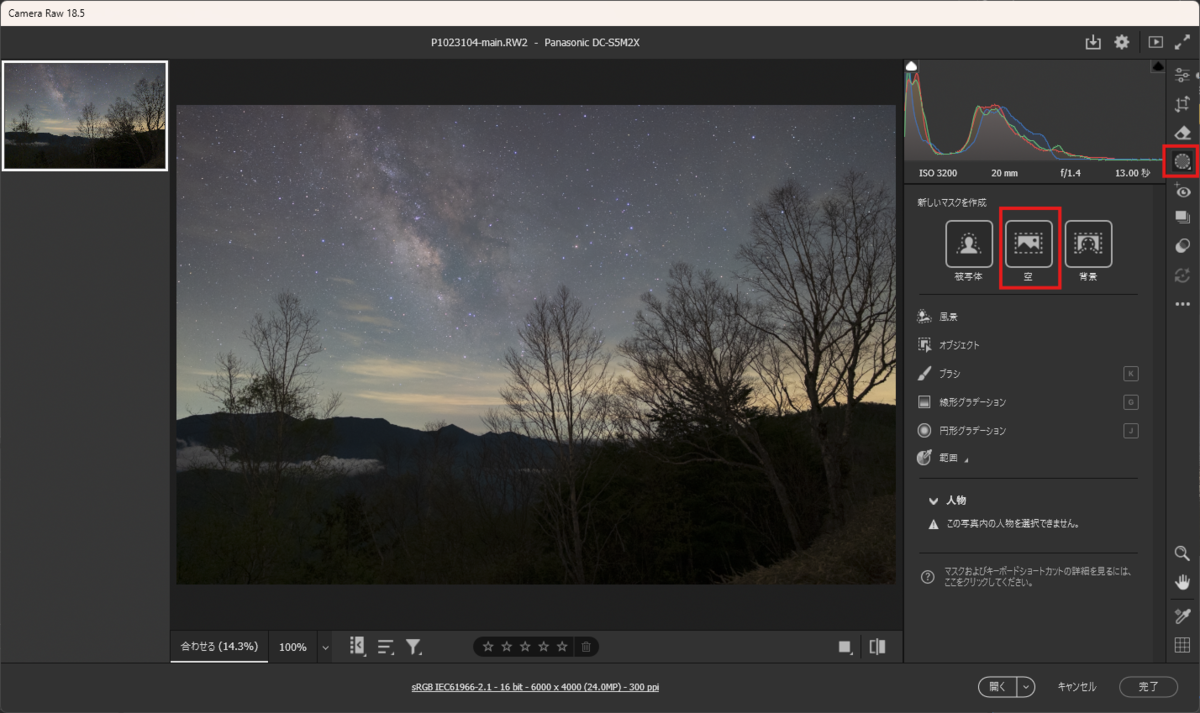
右のサイドバーでマスクの画面に切り替え、空をクリックします。

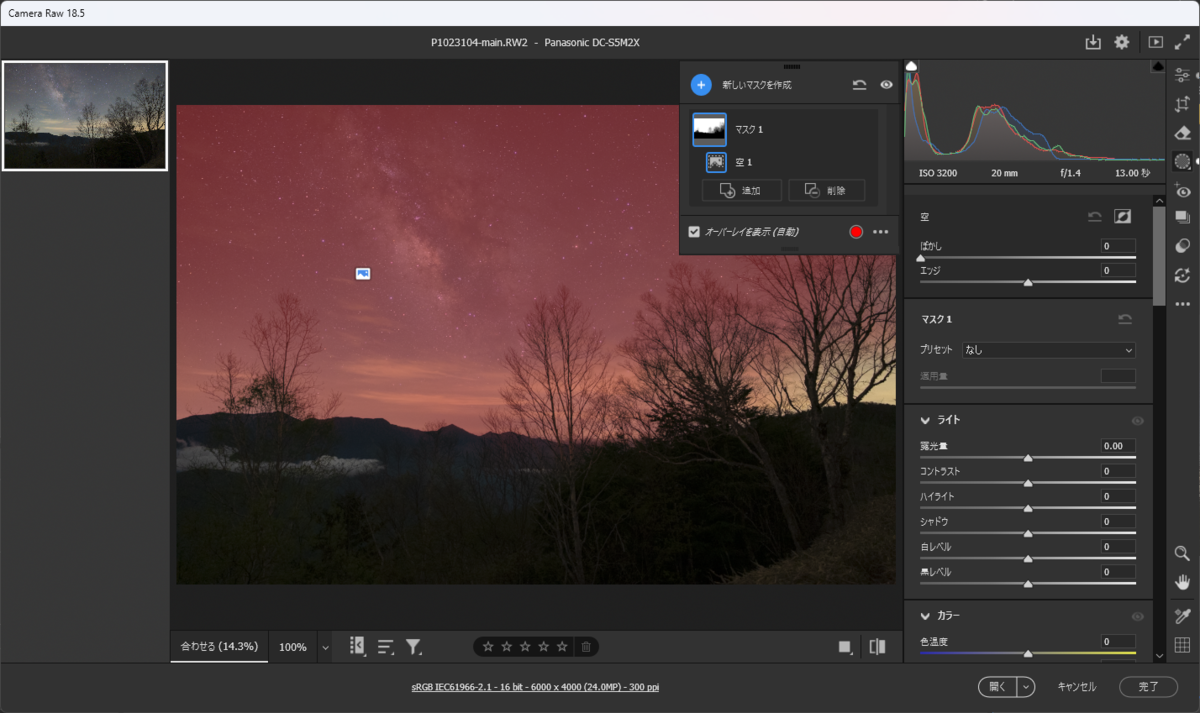
こんな感じで空のマスクが作成されます。赤色にオーバーレイされている部分がマスク部分です。

この空のマスクを作る機能はとても優秀なのですが、地上と風景の境目が複雑な場合には空が正しく認識されない場合があります。今回の場合は右の方の黄色い雲の部分のマスクが作成されていません。

こういう場合は、ブラシなどを使ってマスクの微修正をするのですが、今回は割愛します。

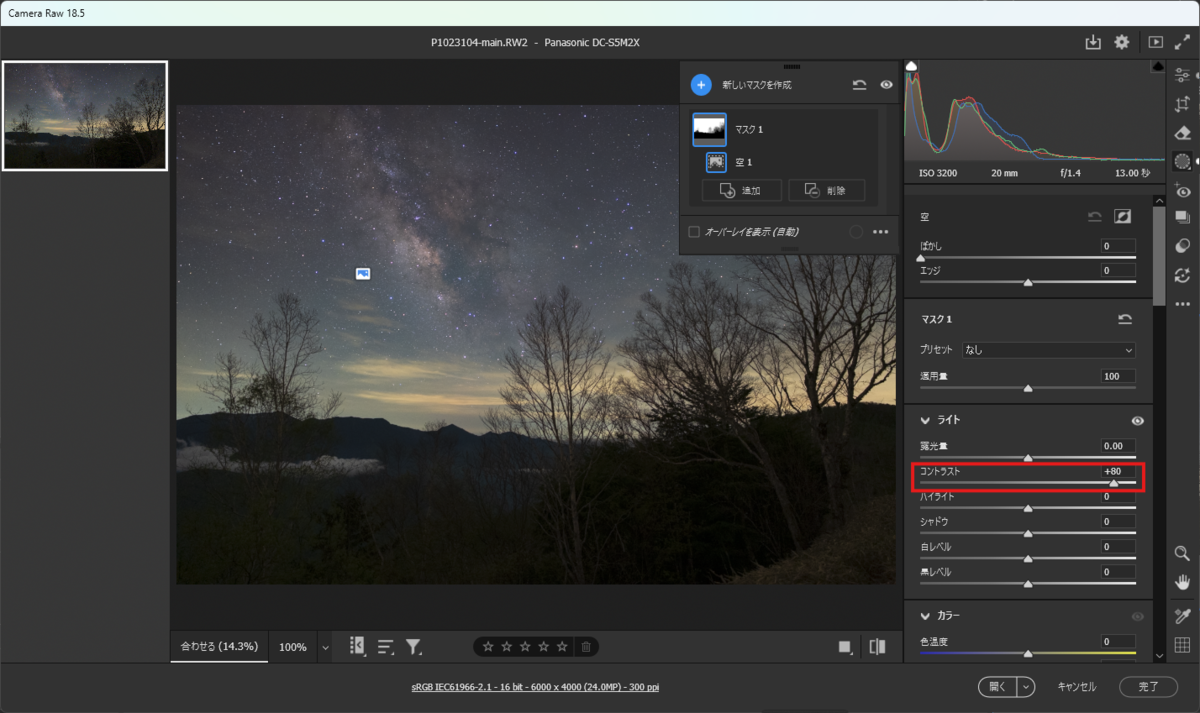
コントラスト調整

天の川を目立たせるためにコントラストを上げます。コントラストの調整は大きく調整しても画像が劣化することは少ないので、大胆に上げても大丈夫です。

コントラストを80に設定、星がない部分が暗くなり星が目立ってきました。

コントラストを高くすると、全体的に暗くなるので必要に応じて露光量やハイライトで明るさを調整します。今回はちょうどいい明るさなのでこのまま進めます。

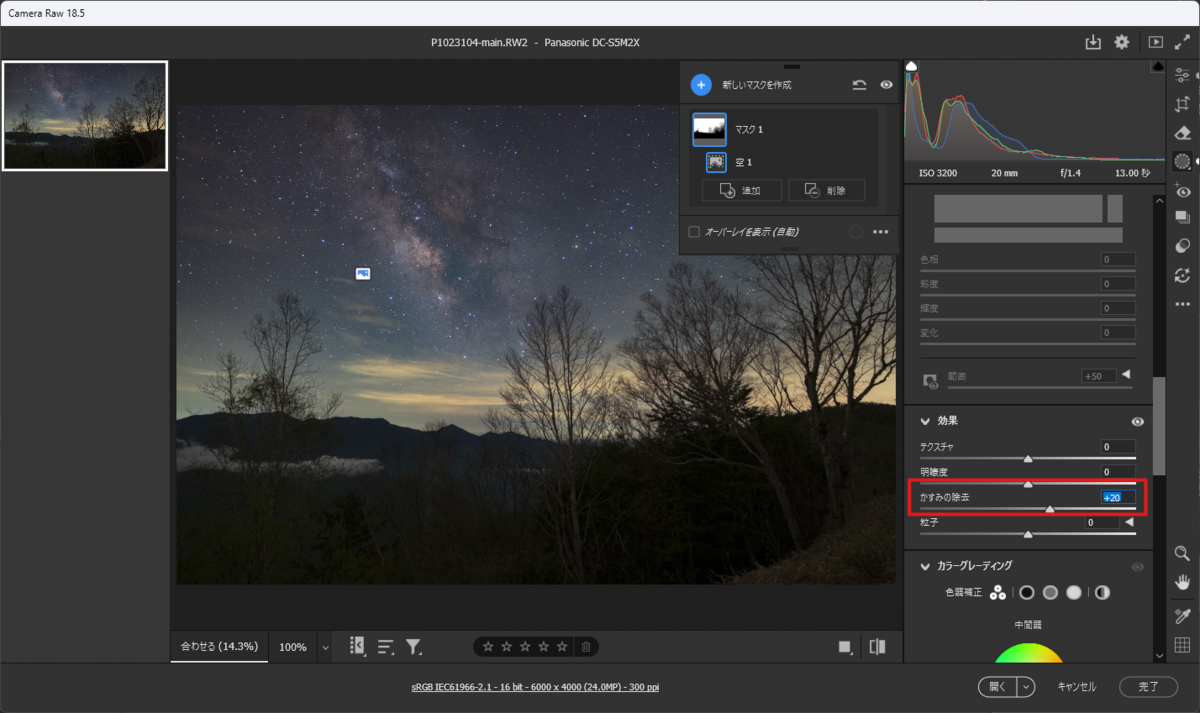
空をクリアにする

空がちょっともやっとしているので、かすみの除去を使って空をクリアにします。

ただ、かすみの除去は空が青っぽくなるうえに、不自然な仕上がりになりがちなので、やりすぎは禁物です。

今回はかすみの除去を20に設定しました。空がクリアになりより天の川が強調されました。

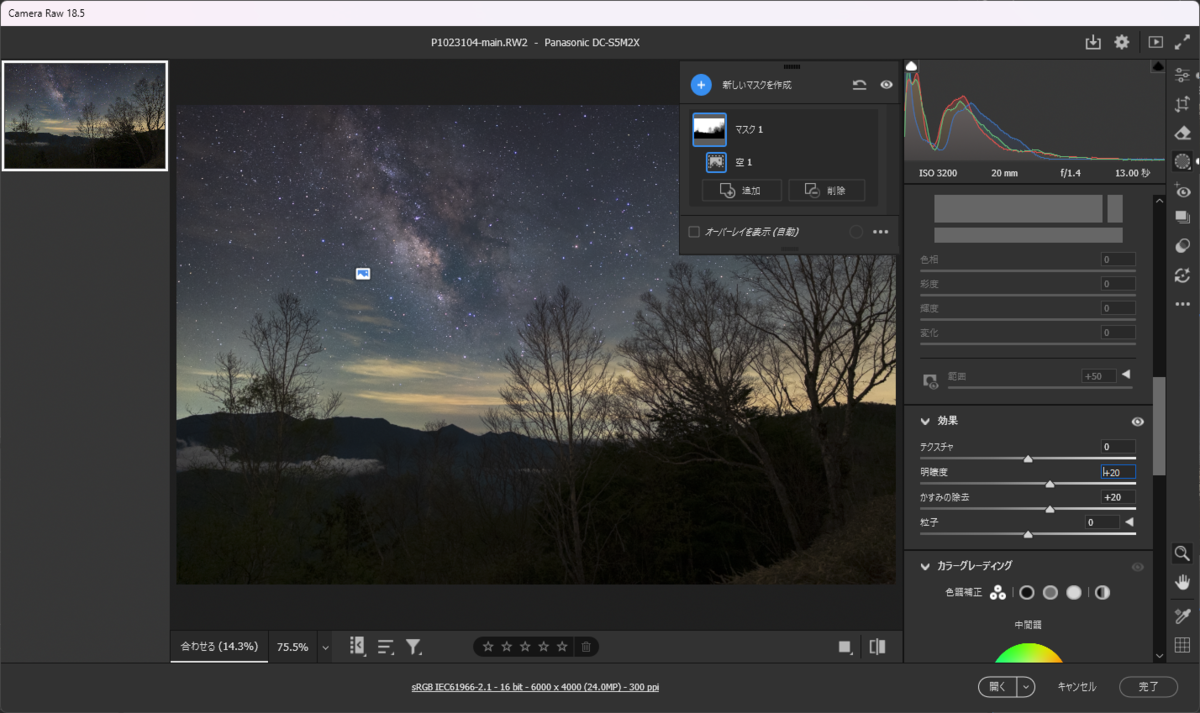
天の川を強調する

さらに天の川を強調するため、明瞭度を調整します。明瞭度を上げると星が明るく強調されるのですが、画質が悪化してノイズが増える、地上との境目が不自然に明るくなるというデメリットがあります。

これも控えめに適用するのがおすすめです。今回は20にしました。

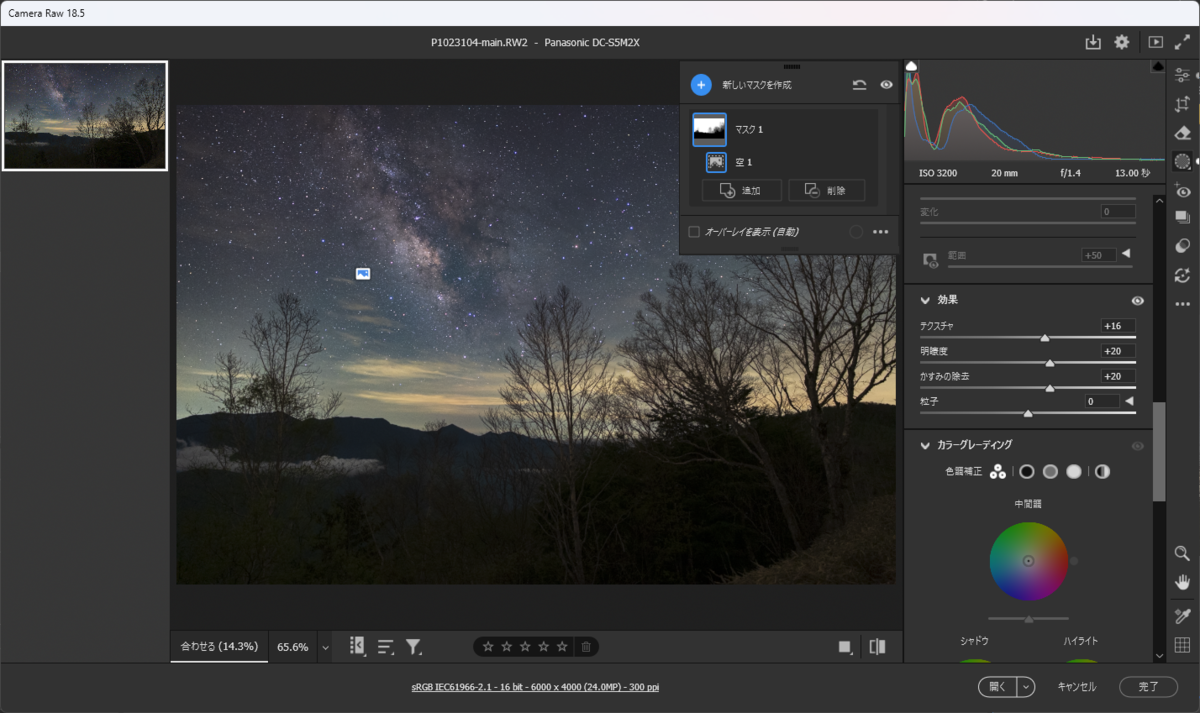
星の数を増やす

テクスチャを上げることにより、暗い星が浮かび上がり、星の数を増やすことができます。星の数が少なめの写真を仕上げる時によく使います。

今回は16にしました。

ビフォーアフター

空のレタッチ前とレタッチ後の比較です。

あとは地上風景のレタッチを行い、全体的な調整を行えば完了です。

長くなったのでまた次回に続きます。


星空撮影のレタッチ処理 - CameraRaw編 その1

はじめに

星空撮影では避けて通れない撮影後のレタッチ処理。

星空撮影のレタッチは人によっていろんなやり方があると思います。ただやり方を公開している人はあまりいないようで、ほかの人はどうやって処理しているんだろうか、とよく感じています。

自分のレタッチの方法を整理する意味で、私のやり方を紹介します。きっともっといい方法があるとは思いますが、あくまでも私流ということで…

なお、撮影後のRAWデータの後処理は厳密には「RAW現像」、「レタッチ」に分けられます。それぞれの意味はこんな感じだと思っています。
  • RAW現像
    • カメラが生成したRAWデータにカラープロファイル、WB、露出設定などのパラメータを適用し、RGBの画像データを生成する。
  • レタッチ
    • RAW現像で生成した画像データを全体または部分的に画像処理を行う。

ただRAW現像用のソフトでも部分的な調整やAIを使ったような高度な画像処理機能ができるようになってきていて、両者の違いはあいまいになっていると思います。

この記事ではRAW現像、レタッチの両方を含めて「レタッチ」として扱いますのでご了承ください。

レタッチのパターン

私がレタッチに使っているソフトは主に下記のソフトを使っています。

  • Adobe CameraRaw
  • Adobe Photoshop

また、データのセレクトにはAdobe Bridgeを使っています。

私が星空写真をレタッチする場合、下記のどちらかのパターンが多いです。

(1)Camera Rawだけで完結させる。

(2)Camera Rawで前処理を行った後、Photoshopで仕上げる。

今回の記事は「(1)Camera Rawだけで完結させる。」の紹介です。

レタッチのフロー

撮影データのセレクト

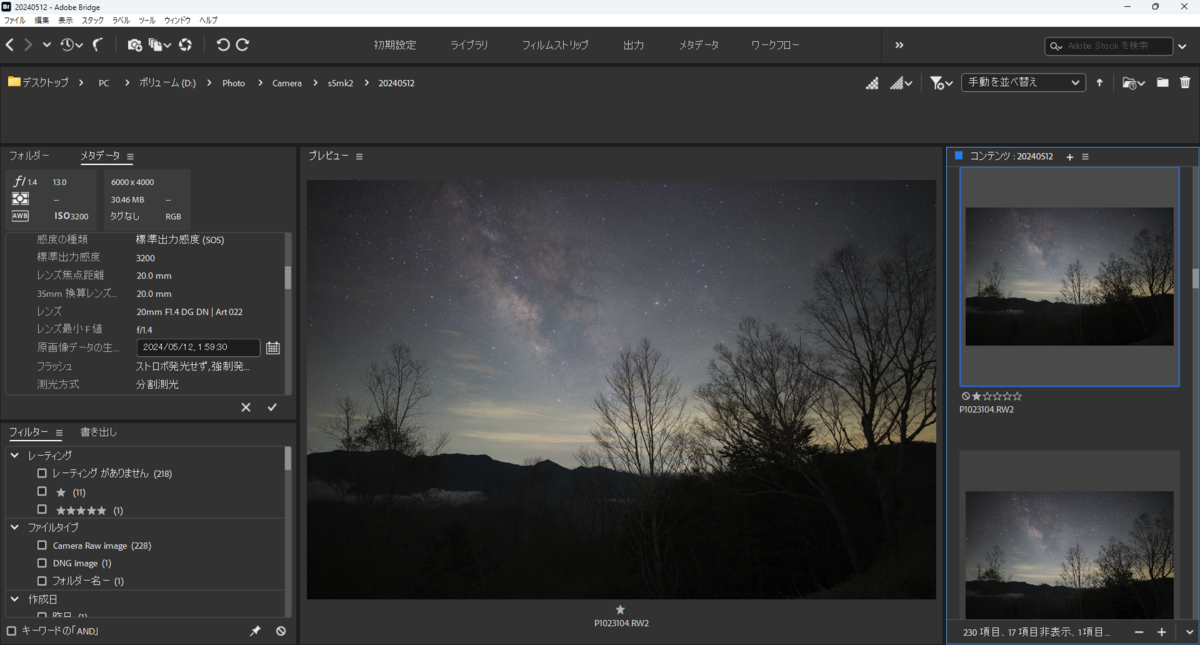
Adobe Bridgeで撮影データのプレビュー表示をざっと眺めながら、レタッチの対象データをセレクトし、★マークをつけていきます。一回の撮影で少なくても数百カットは撮影しますが、そのなかでレタッチ対象とするのは良くてだいたい1割くらいでしょうか。

カラープロファイルの選択

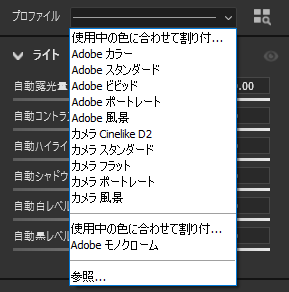
セレクトしたデータをCameraRawで開き、まずは「プロファイル」を選びます。Adobeとついている項目はAdobeが用意したプロファイル、カメラとついている項目はカメラで用意されているフォトスタイルです。

CameraRawの初期状態ではカメラのフォトスタイルは表示されませんので、一番下の参照ボタンをクリックして追加する必要があります。

今回はLUMIXのカメラで撮影したデータを処理していますが、カメラのフォトスタイルはカメラのメーカーごとに異なります。

私が良く使うのは下記の2つです。

  • カメラ フラット
  • Adobe 風景

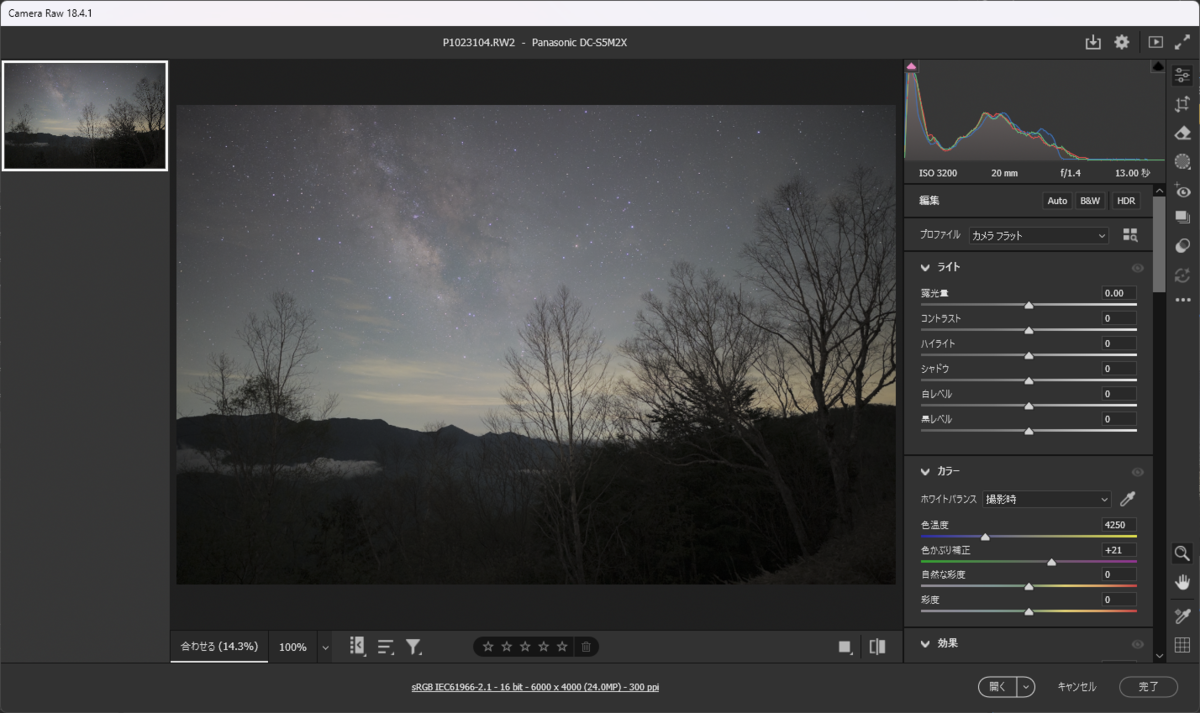
カメラフラットにするとこんな感じになります。全体的にナチュラルな感じ。

天の川は強調具合は控えめで、地上のシャドウ部がつぶれずにしっかり出ています。

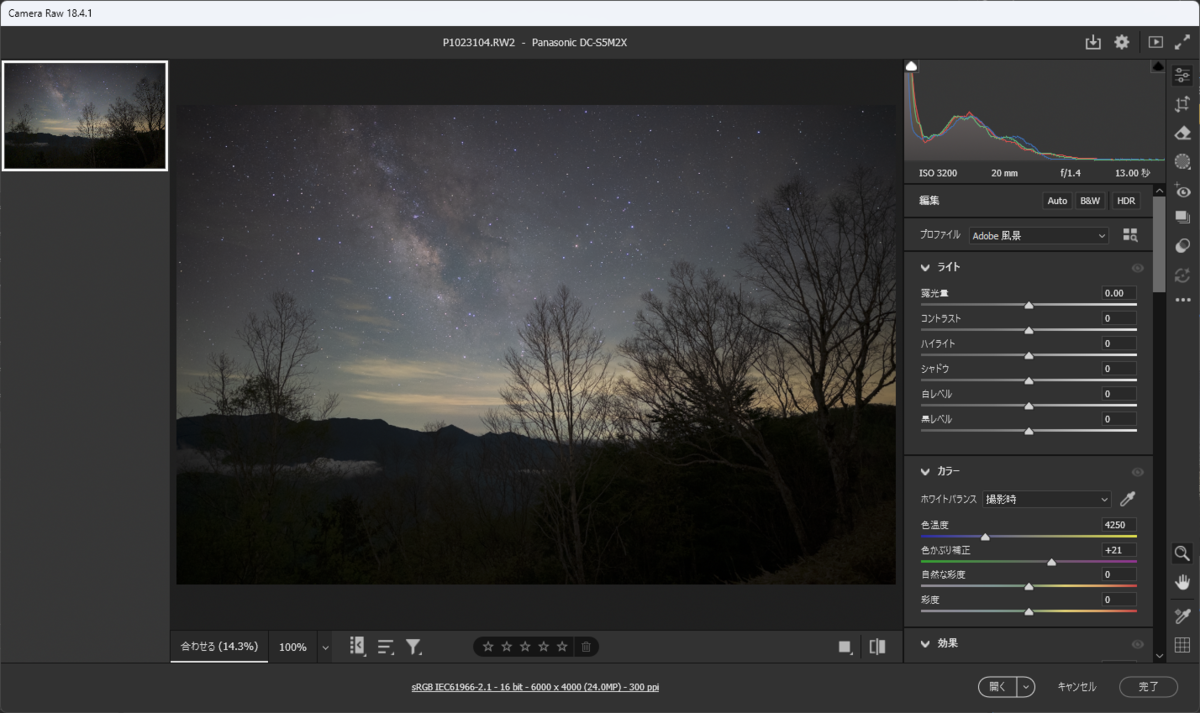
Adobe風景にした場合は、彩度とコントラストが高くなりフラットに比べるとこってりした感じになります。

天の川も強調されていますが、その代わり地上部のシャドウ部がつぶれています。

この状態はレタッチのスタート地点になります。これから明るさや色を調整していくので、どのプロファイルを選ぶのかは好みになりますが、自分が仕上げたいイメージ近い方を選ぶと楽だと思います。

私の場合は、

  • 色鮮やかに仕上げたい場合…こってりしたAdobe風景
  • 自分で星空をがっつり強調処理したい場合…余計な強調がされていないカメラフラット

という基準で選ぶことが多いです。

今回はAdobe風景の方を選びます。

ホワイトバランスの調整

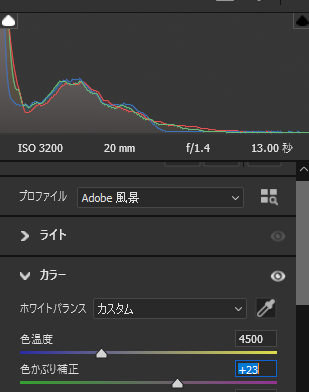
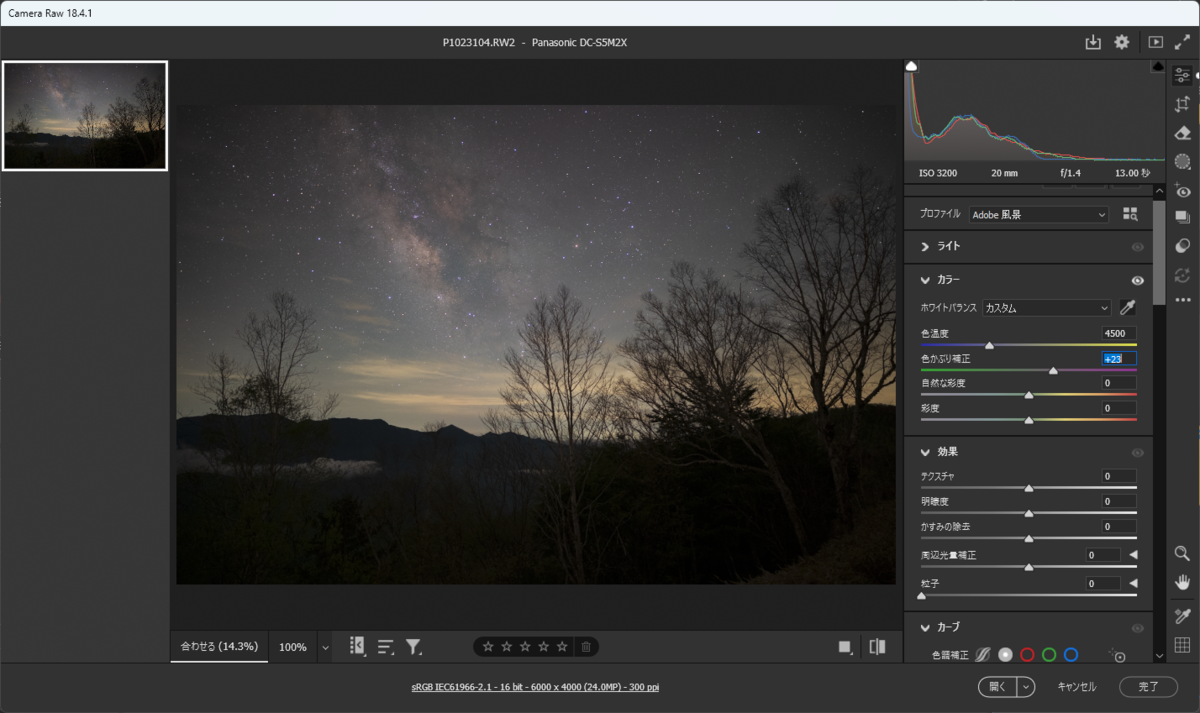
次はホワイトバランスの調整です。どう調整するかは好みの問題ですが、空をニュートラルグレーにするのが基本だと思います。ヒストグラムのRGBの山がそろうように色温度と色かぶりを調整します。

地上付近の雲が黄色に色被りしていますが、空はだいたいニュートラルグレーになりました。

レンズプロファイルの適用

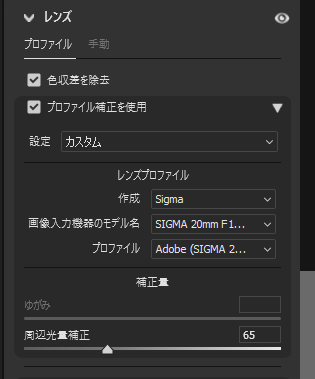
レンズ収差による周辺減光を補正するため、レンズプロファイルを適用します。

ゆがみと周辺光量の補正メニューがありますが、レンズによってどちらかしか設定できない場合があります。

私は歪みは補正せず、周辺光量の補正をやや控えめに適用します。

SIGMAのレンズを使う場合、PanasonicとSIGMAのプロファイルが2種類存在するようなのですが、Panasonicのプロファイルでは周辺光量補正ができないのでSIGMAのプロファイルを適用します。

このあたりは以前に記事に書きました。

fm77av.hatenablog.com

fm77av.hatenablog.com

いよいよレタッチ開始

準備がおわり、いよいよ本格的なレタッチ…なのですが、記事が長くなってきたので今回はここまでにします。

続きはまた後日…


【続】LUMIX S5IIでの花火撮影

はじめに

昨年、S5IIで花火撮影の記事を書きました。

fm77av.hatenablog.com

このときの記事は1000発程度の小規模な花火を撮影した時の事でしたが、今年は10000発規模の大規模な花火大会を撮影する機会がありました。

機材

  • カメラ:LUMIX S5II
  • レンズ:CANON EF 16-35mm F2.8 III (マウントアダプタ SIGMA MC-21を使用)
  • 三脚:leofoto LS-323C
  • レリーズ:Panasonic DMW-RS2

大きな花火大会を撮影するのは初めてだったのですが、かなり大きい花火が上がると聞いていたので、広角ズームレンズを使いました。

星空と同じく花火撮影も最初にピントを合わせた後はピントを固定して撮影するのですが、このレンズはカメラのフォーカスロック機能が使えないので、ピントリングをテープで固定しておきました。

いざ撮影

撮り始めて驚いたのですが、とにかくたくさんの花火が途切れずに次から次に打ちあがることです。花火がいい感じに写るようにバルブシャッターで露光時間を調整するのですが、どこでシャッターを離せばよいのかさっぱりわかりません(笑)

結果を確認しながら撮影する余裕はなく、試行錯誤しながら無我夢中で撮影を続けました。

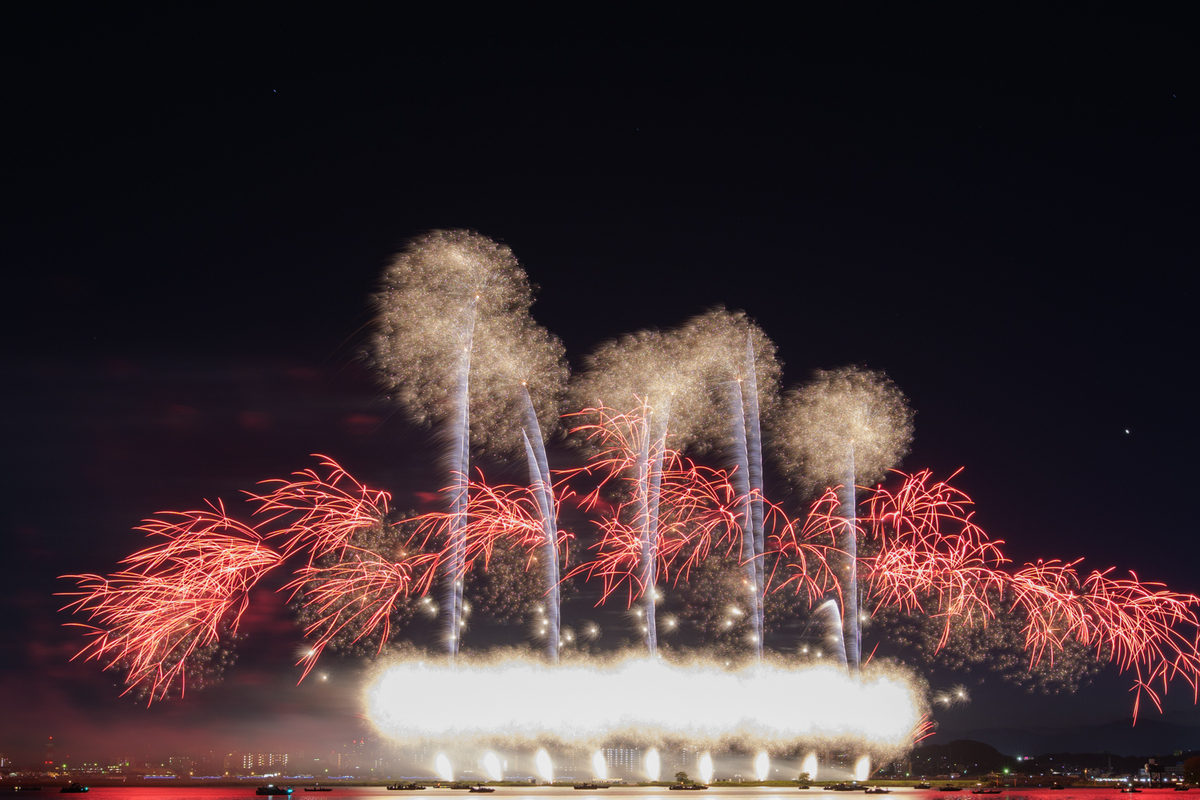
前回の撮影経験を踏まえ、最初はISO100、f10で撮影してみたのですが、明らかに露光オーバー、CamerRawのレタッチでハイライトを抑えていますが、完全に白飛びしています。

ISO100 f10 SS23秒

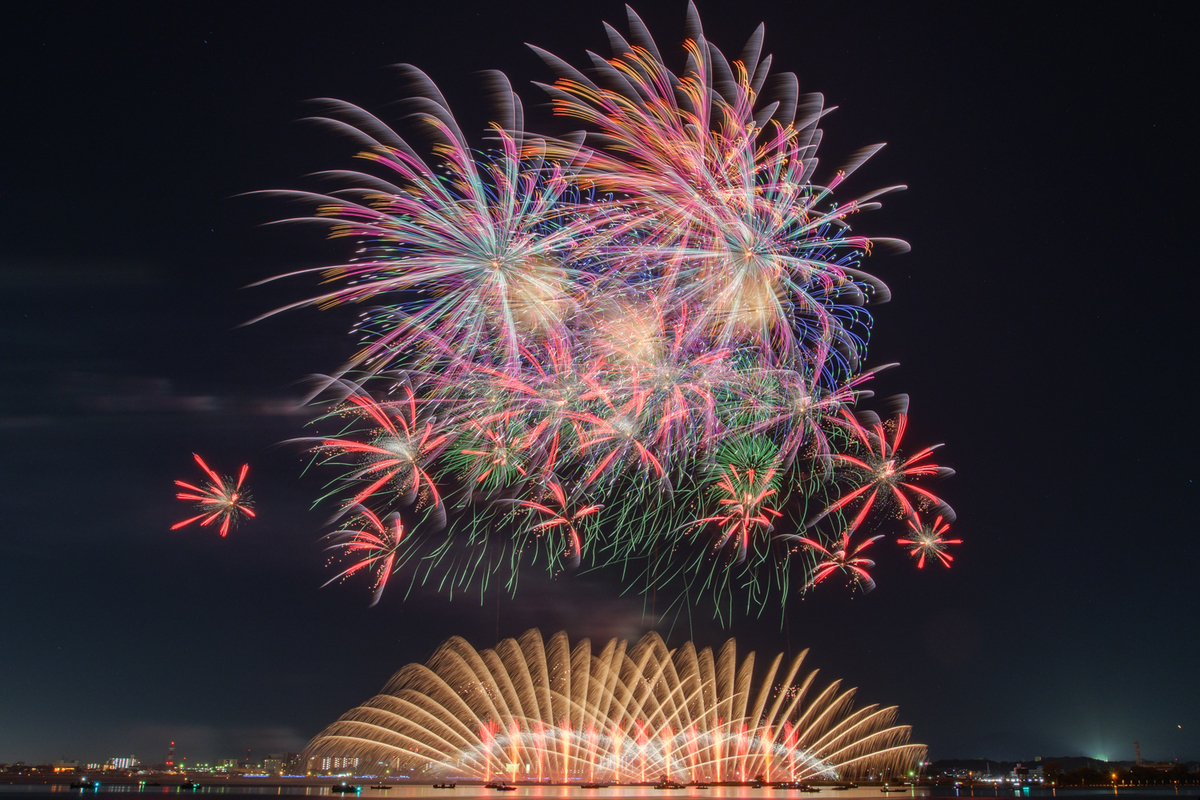
やはり、大きな花火大会は一度にたくさんの花火が上がるので明るい!現地で一緒に撮影していた方にアドバイスをいただきf16前後で撮影することにしました。

ISO100 f16 SS26秒

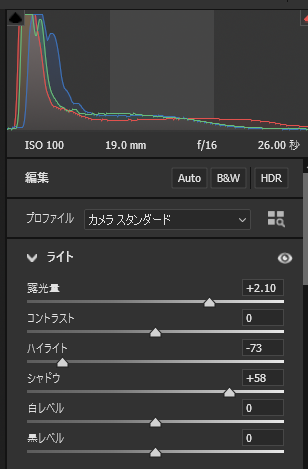
CameraRawのレタッチでハイライトを抑えたところ、花火の色が綺麗に出ました。

レタッチのパラメータはこんな感じです。

感想

花火撮影の楽しさ

花火が始まったら次から次へ上がる花火に合わせてテンポよくシャッターを切るのがとても楽しいです。じっくり腰を据えて撮影することが多い星空撮影とはある意味対極的です。

綺麗な花火が打ちあがるたびに周りの大勢の観客から歓声が上がり臨場感も味わえますね。気分もが上がります。

次回の反省点

花火が始まると大きかったり、小さかったり、横に広がったり、縦に並んだりと次々に色々な花火が上がります。その都度ズームしたり、縦位置/横位置を変えたりする必要があるのですが、今回はまったく予備知識がなかったので、毎回迷いながらアドリブで設定を変えていました。

どういう写真が撮りたいのか、どういう花火がいつ上がるのか、を事前に下調べしたうえで撮影に臨みたいです。

また、今回絞りをf16まで絞って撮影しましたが、それでも最後のクライマックスの花火は露出オーバー気味でした。あまりに絞りすぎると回折ボケが気になりだすので、やはりNDフィルターを使って露出を落とす方がよさそうです。

S5IIと花火撮影

S5IIの性能は全く問題がないのですが、花火撮影ではちょっと使いにくい点があります。(いずれも前回の記事でも書きましたが。)

純正リモートレリーズの使い勝手の悪さ

純正のリモートレリーズの押し心地値が悪いです。

力を入れる角度がちょっとでも斜めになると、押すときに引っかかったり、意図せずレリーズロックされたりして滑らかに操作ができません。

質感も安っぽいし、メーカーのオンラインストアで7000円以上する物にしては、クオリティが低い気がします。

バルブ中のモニター表示

バルブ中はモニター表示がブラックアウトし、露出中を示す赤い丸だけが点滅します。

露出時間が表示されないので秒露出しているのかは心の中でカウントするしかありません。他メーカーのカメラのように露出時間がカウント表示されると便利なのになと思います。

星空撮影で必要なバルブタイマーもないし、電子シャッターだと最高60秒の制約があったりと、LUMIXのカメラは明らかにバルブ撮影機能が重要視されていないです。

使ってみたらすぐわかるこの欠点、開発チームの中には花火や星空写真を撮る人いないのでしょうね…

おわりに

ホタルや花火の撮影も楽しいですが、やはり私は星空撮影がしたいです。梅雨も明けたし、そろそろ星空撮影に行けるといいなー、と思っているこの頃です。

星空写真のノイズ低減処理の比較

はじめに

星空写真のレタッチでは必須ともいえるノイズ低減処理。最近はAIを使ったものが主流となり、ずいぶんと手軽に処理できるようになりました。

ただAIを使ったノイズ処理は、特に星空写真では時々違和感を感じることもあります。。私が普段使っているノイズ低減ソフトの処理結果をあらためて比較をしてみました。

私が使っているノイズ低減処理

普段私が使っているノイズ低減処理は下記のとおりです。状況に応じて使い分けています。

  • Adobe Camera Raw 手動ノイズ低減
  • Adobe Camera Raw AIノイズ低減
  • Topaz DeNoise AI
  • Google Nik Collection DFine2

世の中にはほかにもノイズ処理の製品がありますが、あいにく私が所有していないソフトについては比較ができません。悪しからずご了承ください。

Adobe Camera Raw 手動ノイズ軽減

古くからあるCameraRawの機能です。私が星空写真を始めたのは約10年前、当時はAdobeのソフトではこの機能しか選択肢がありませんでした。

基本的にはぼかしてノイズを目立たなくしているのだと思われます。

Adobe Camera Raw AIノイズ除去

数年前にCamera RAWに実装されたAIを使ったノイズ低減機能。ディティールを残したまま驚くほどきれいにノイズを消してくれるのでとても重宝する機能です。

Topaz DeNoise AI

Topazから販売されていたAIを使ったノイズ低減。AdobeのAIノイズ低減よりも前から販売されていました。単体での起動のほかPhotoshopのプラグインとして利用できます。

AdobeのAIノイズがCameraRawあるいはLighRoomでのRAW現像時にしか処理できないのに比べ、こちらはPhotoshop上での画像処理時に使えるのが利点です。

現在はDeNoise単体では販売されておらず、Topaz Photoというソフトの一機能として提供されているようです。

Google Nik Collection Dfine2

現在はDxO社から販売されているNik Collectionですが、以前のバージョンはGoogleから無償で配布されている時期がありました。DeNoiseと同様、こちらもPhotoshopのプラグインとして利用できます。

すでにサポートはなく、Googleの配布サイトもなくなっていますが、私の環境ではWindows11と最新のPhotoshopで正常に動いております。今回紹介するDfine以外にも星空を強調するのに便利なプリセットが色々入っているので、今でも重宝しています。

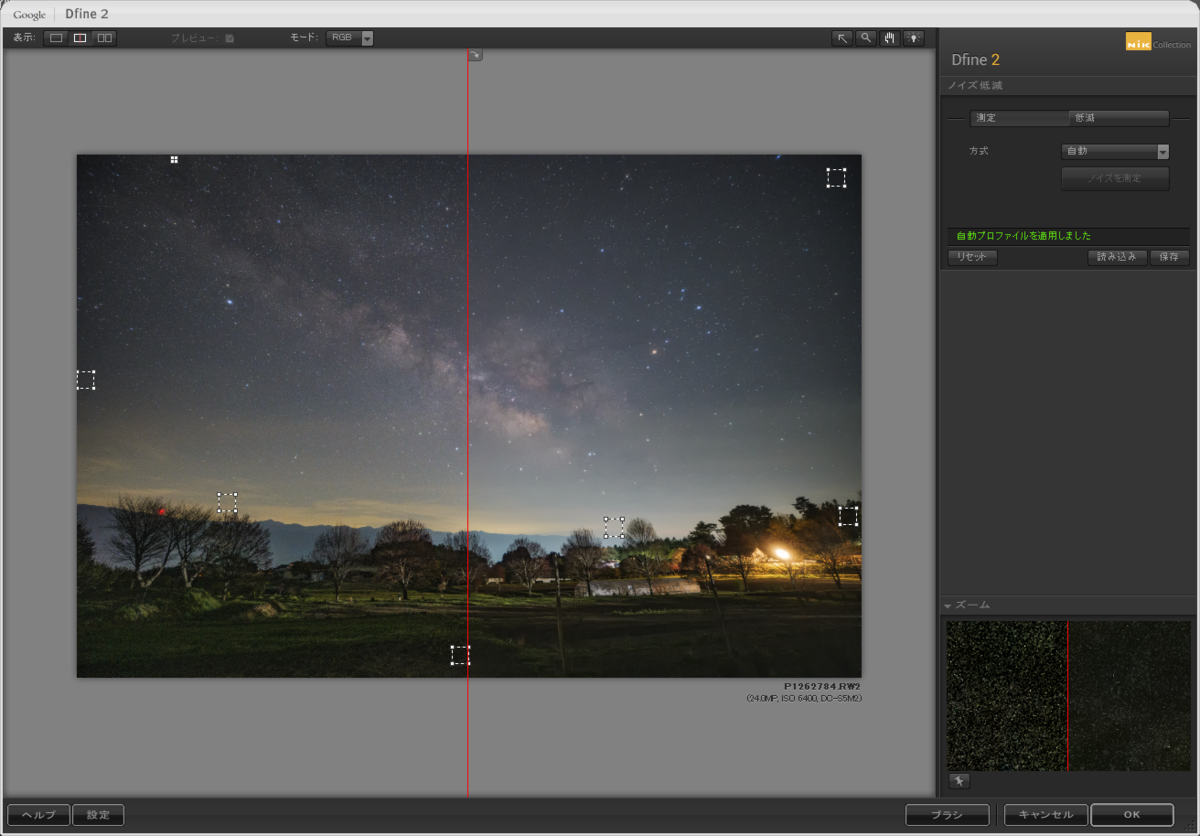
こちらも古いソフトなのでAIではなく、基本的にはぼかしてノイズを目立たなくするものだと思っています。Camera Rawの手動ノイズ軽減と違うのはノイズを測定して自動的にパラメータを決めてくれるところです。

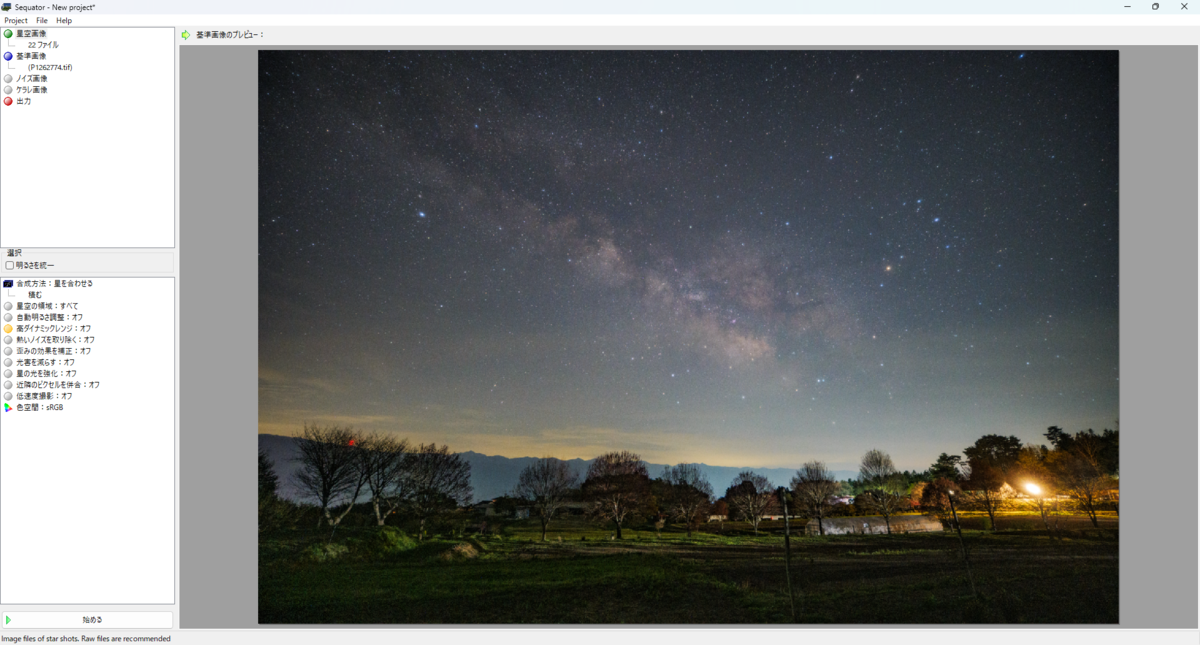
Sequator

言わずと知れた星空写真の定番画像処理ソフト。ほかのソフトとは少し毛色が違い、複数枚データをもとに星空と地上を別々に加算平均し、ノイズのないデータを作成してくれます。

ノイズ低減の副次効果として飛行機を消すこともできるので、とても重宝しています。

fm77av.hatenablog.com

ノイズ低減の比較

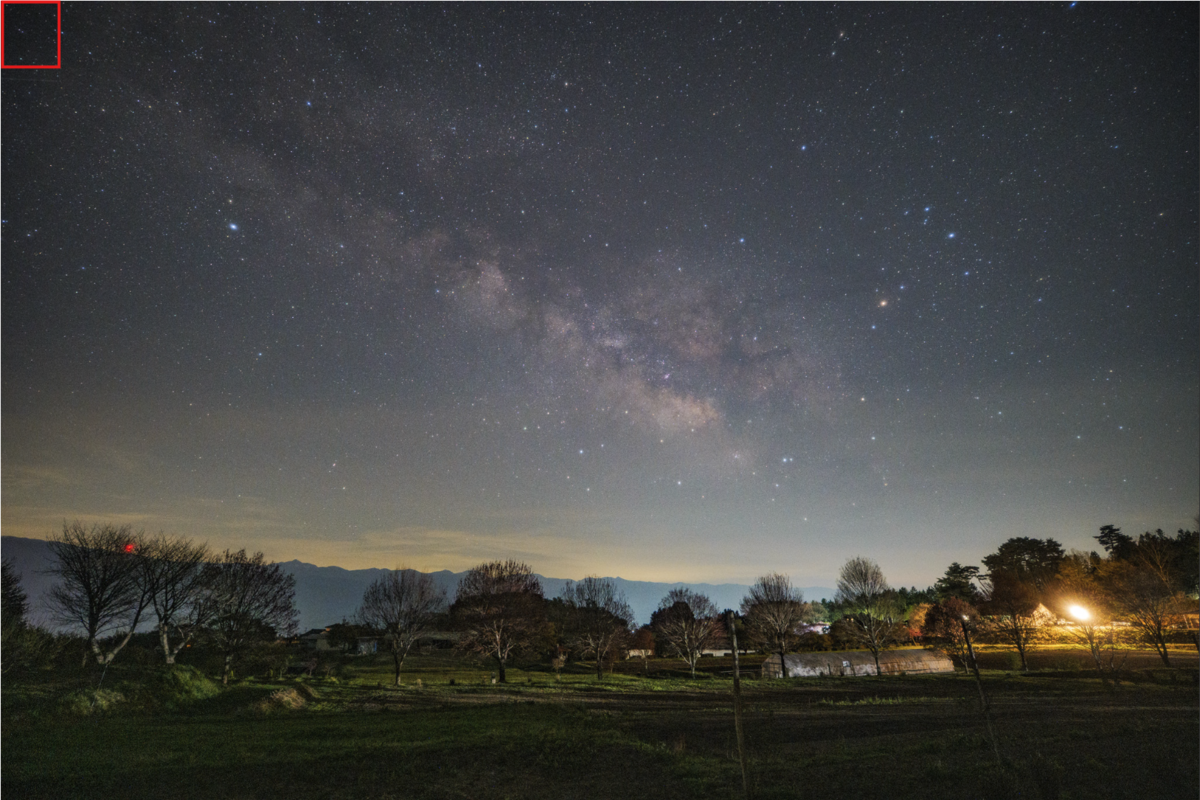
ノイズ低減前の元データ

比較に使う元データはこちらです。

カメラ:LUMIX S5II

レンズ:MC-21 + EF16-35mm F2.8 III

設定:ISO6400、F2.8、SS13秒

左上の赤枠付近のあたりのノイズ低減の状態を比較していきます。

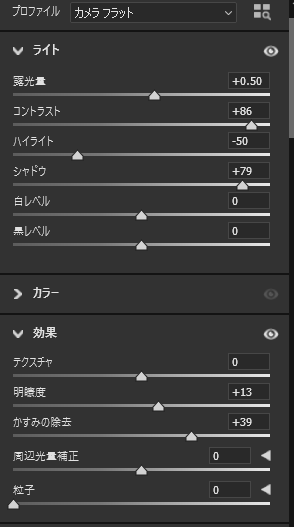
Camara Rawでカメラフラットのプロファイルを適用し、強調処理を行っています。

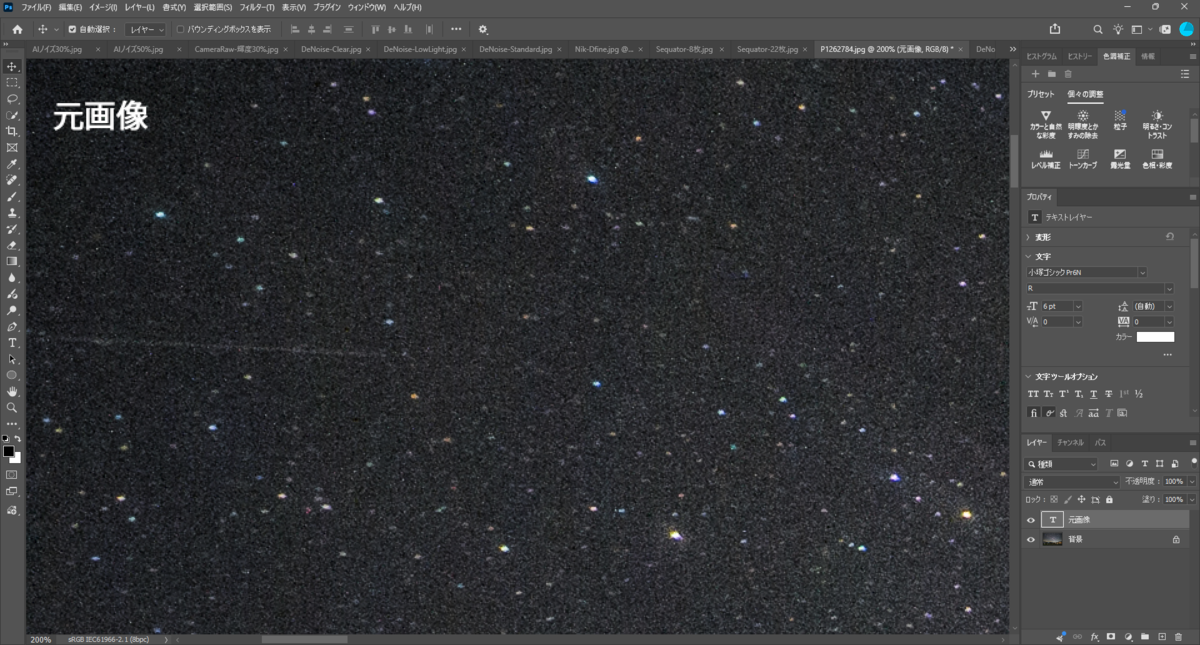
ノイズ処理なし

まずはノイズ処理なしの状態です。星の形がわかるよう200%に拡大して表示しています。

当然ですが、かなりざらざらした状態です。

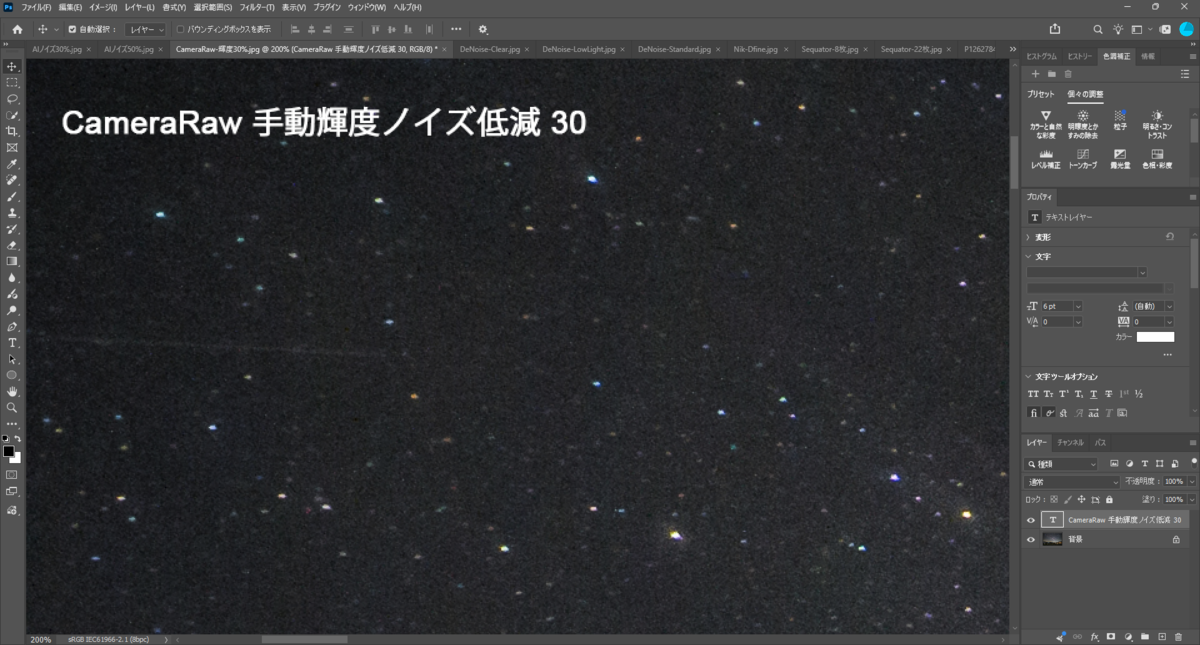
Camera Raw 手動ノイズ軽減

Camera RawでAIを使わないノイズ低減した結果がこちらです。ノイズ低減のパラメータは30を指定しました。

背景のざらざら感はなくなり滑らかになりました。暗い星もちゃんと残っています。

Camera Raw AIノイズ除去

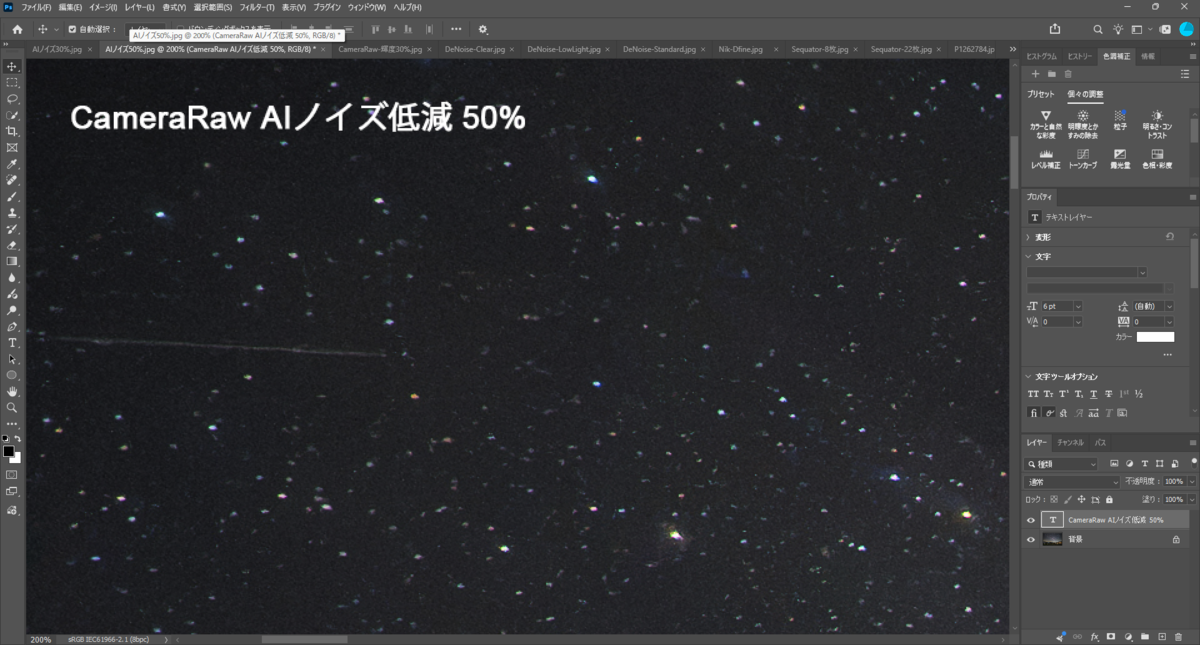
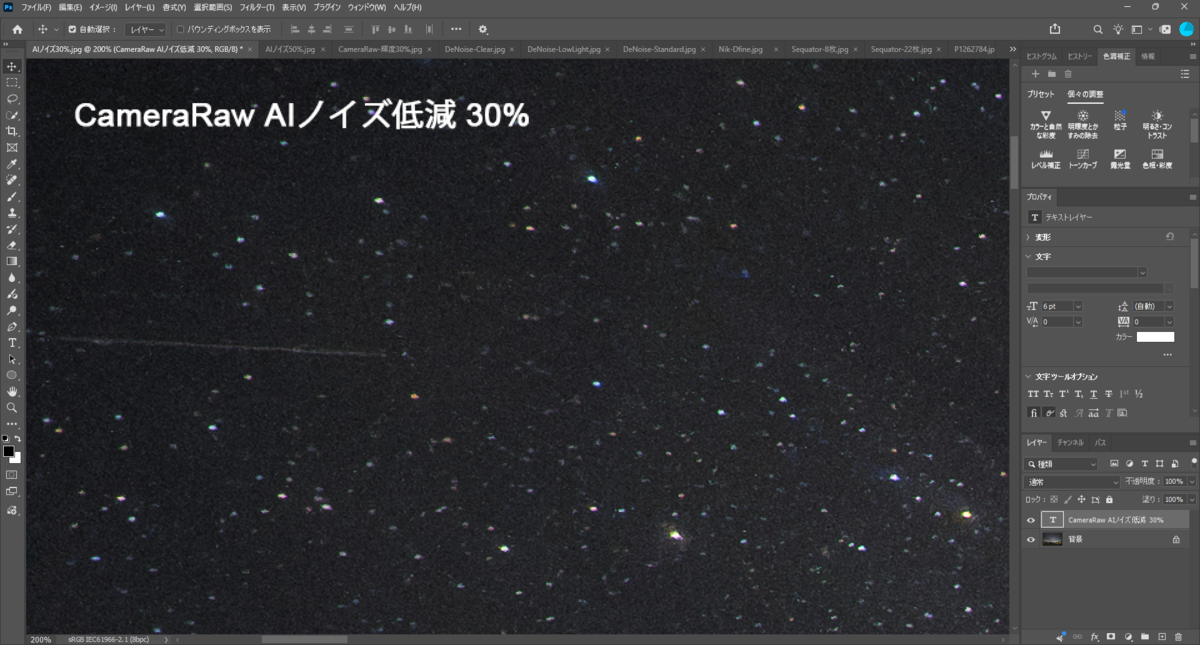
今度はCamera RawでAIを使ったノイズ低減です。パラメータはデフォルトの50です。

背景はさらに滑らかになり、背景に埋もれていた暗い星が明るく強調された感じがします。ただ不自然な形の星があるのが少し気になります。これはAIの処理でノイズを星だと誤認識して強調してしまっているのではないかと想像しています。

ただこれは200%に拡大してみてわかるレベルなので、通常のサイズで見る限りはそんなには気にならないです。

またちょっと滑らかになりすぎている感じもしますので、パラメータを30に下げて、ノイズ低減を弱めてみます。いつもは30くらいで使うことが多いです。

少しノイズが残り、つるつる感は少し減りましたが、星の形の違和感については50の時と変わりはないようです。

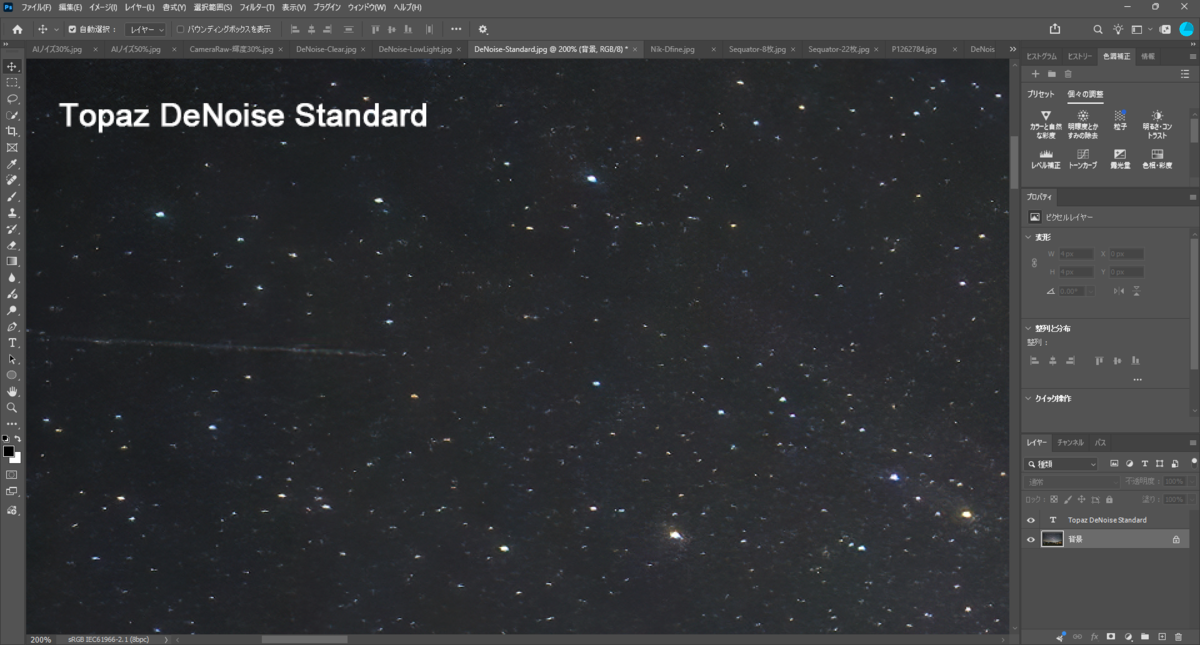
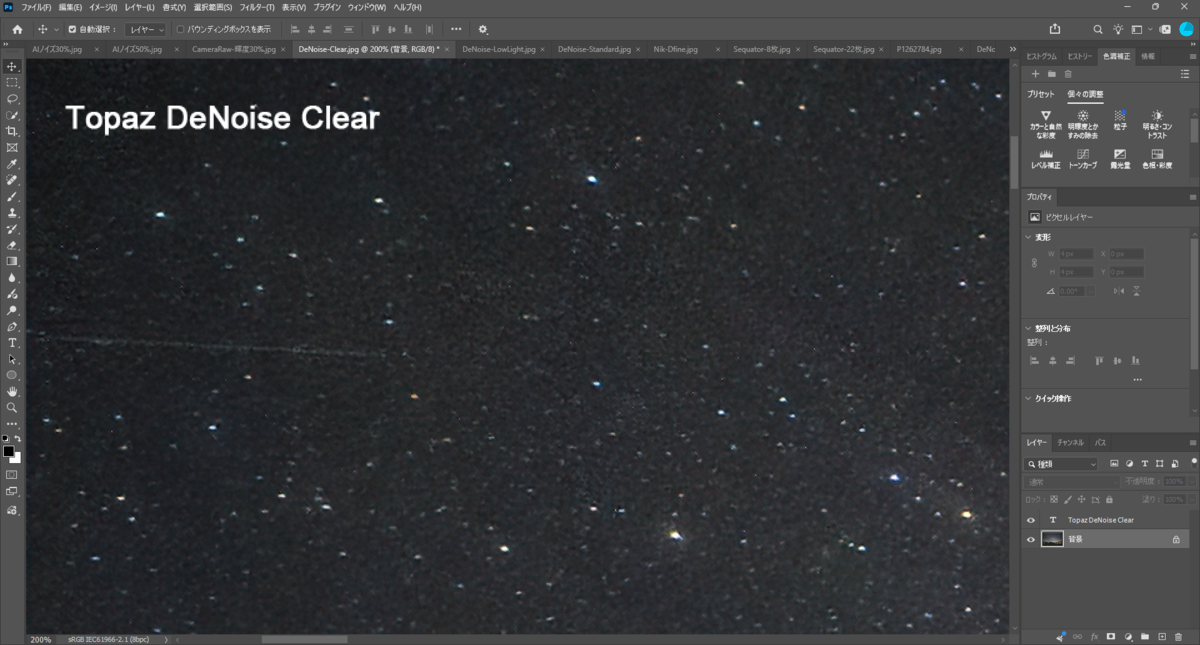
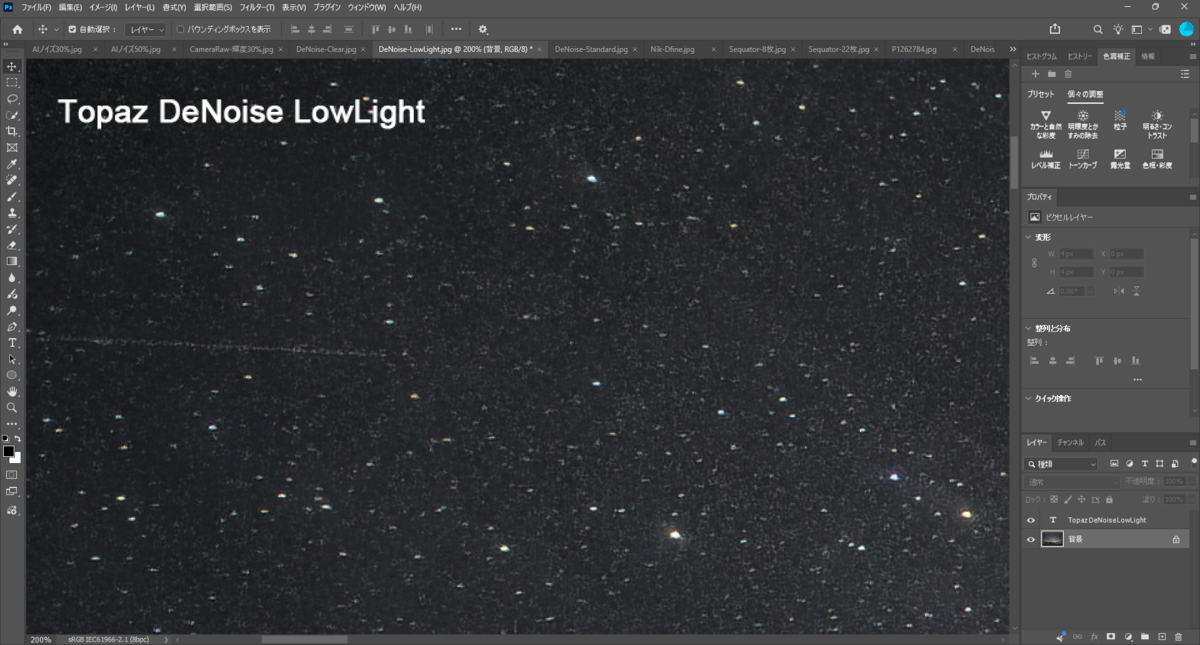
Topaz DeNoise

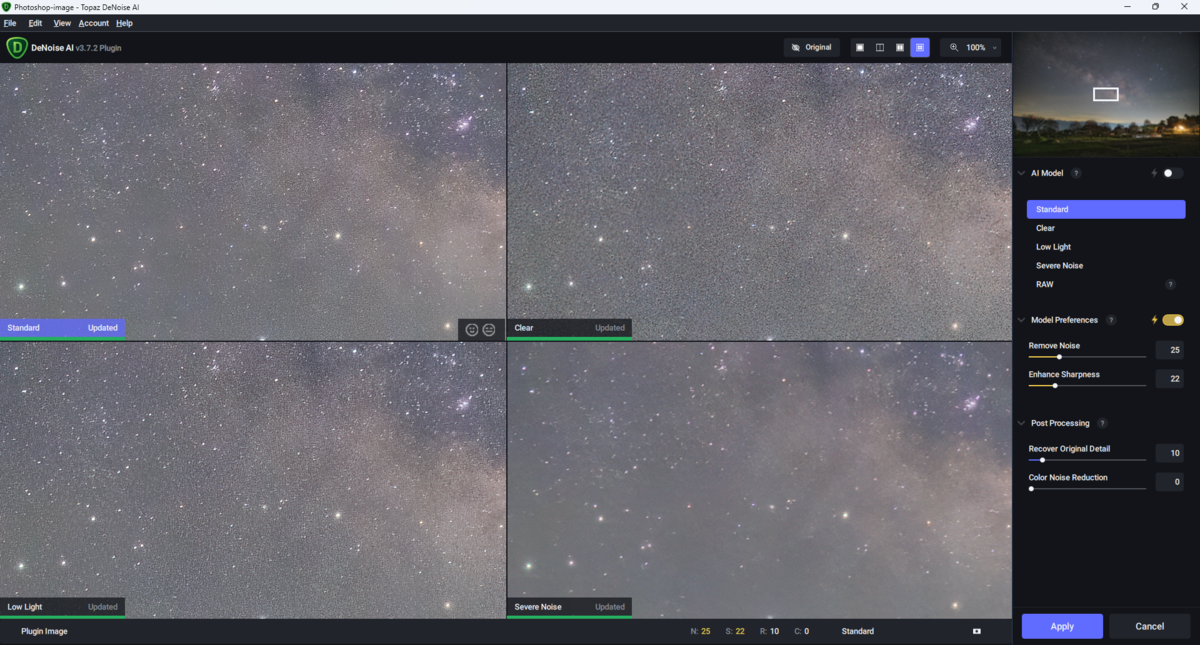
Topaz DeNoiseはあらかじめ下記の4種類のプリセットが登録されています。

  • Standard
  • Clear
  • Low Light
  • Severe
Standard

ノイズは減っていますが、背景がちょっともやもやしている感じがあるのと、Camera RawのAIノイズ除去よりも不自然な形の星が多いように思います。

これは星空写真には向いていない感じがします。

Clear

Standardに比べると、星の形は違和感なくなりましたが、背景にまだら状のノイズが目立つようになりました。

Low Light

Standard、Clearに比べるとノイズ低減はやや控えめですが、その分変な副作用がなく自然な感じです。私はDeNoiseではこのプリセットを使うことが一番多いです。

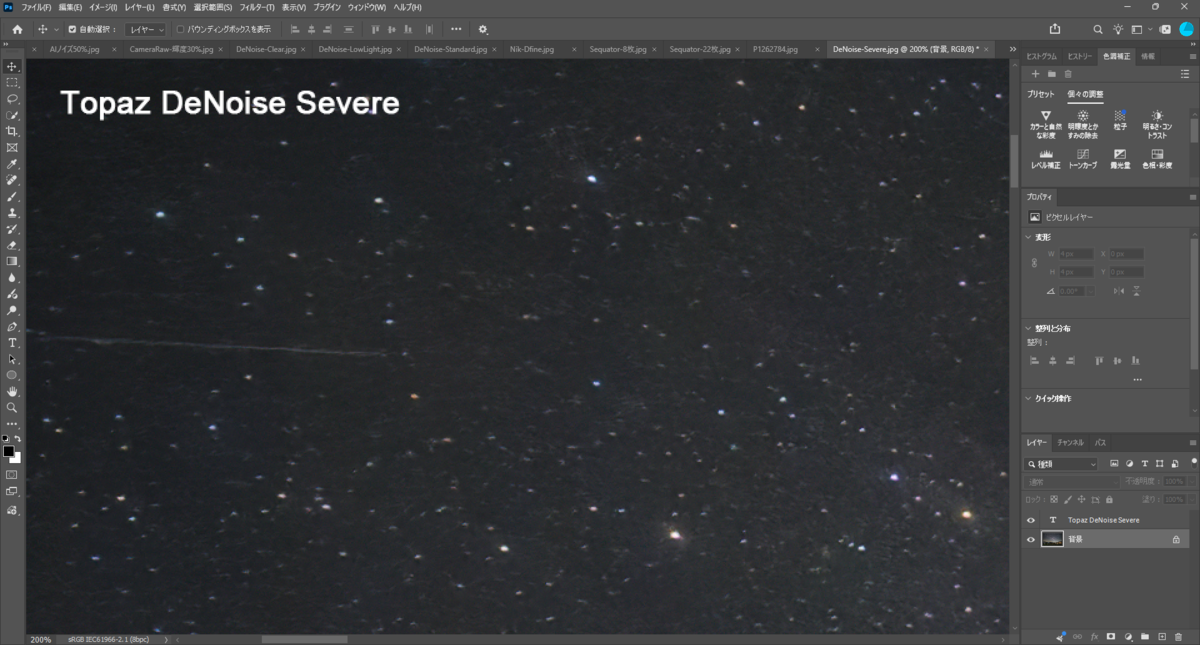
Severe

全体的にぼやっとしてしまい、これはノイズ処理が強すぎる感じです。

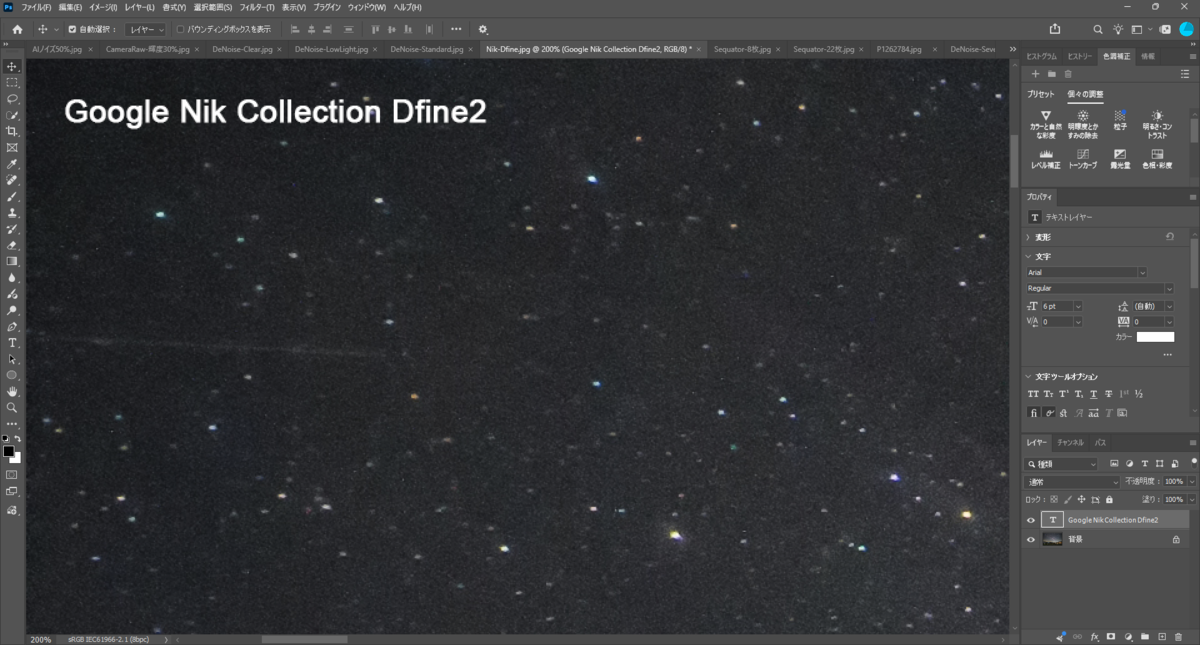
Google Nik Collection Dfine2

ほぼCameraRawの手動ノイズ低減と同じような結果になっています。ノイズを測定して自動的にパラメータを設定してくれるのが便利です。

星の形がいびつになるような副作用もありません。

Sequator

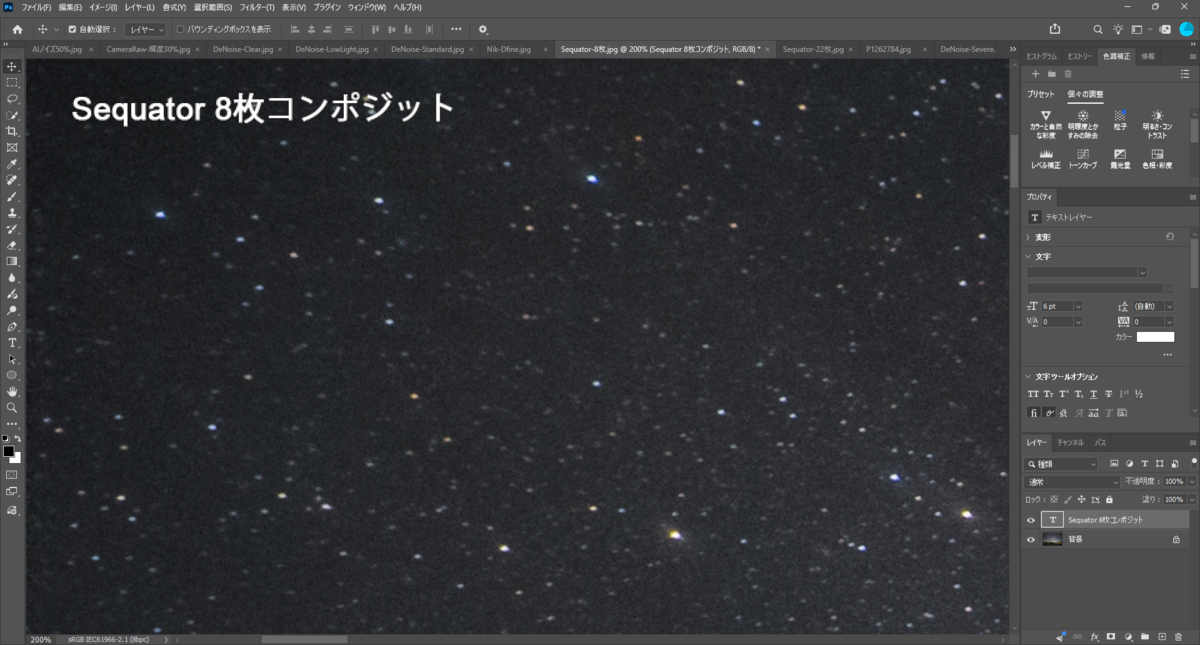
8枚コンポジット

1枚撮りの画像処理だけで行うノイズ低減とは異なり、さすがきれいです。

元データではノイズに隠れて見えなかった暗い星もしっかり浮かび上がっています。もちろんいびつな星の形もなくとてもきれいです。

ほんの少し星のシャープさが失われている感じがしますが、200%にしてようやくわかる程度なので、

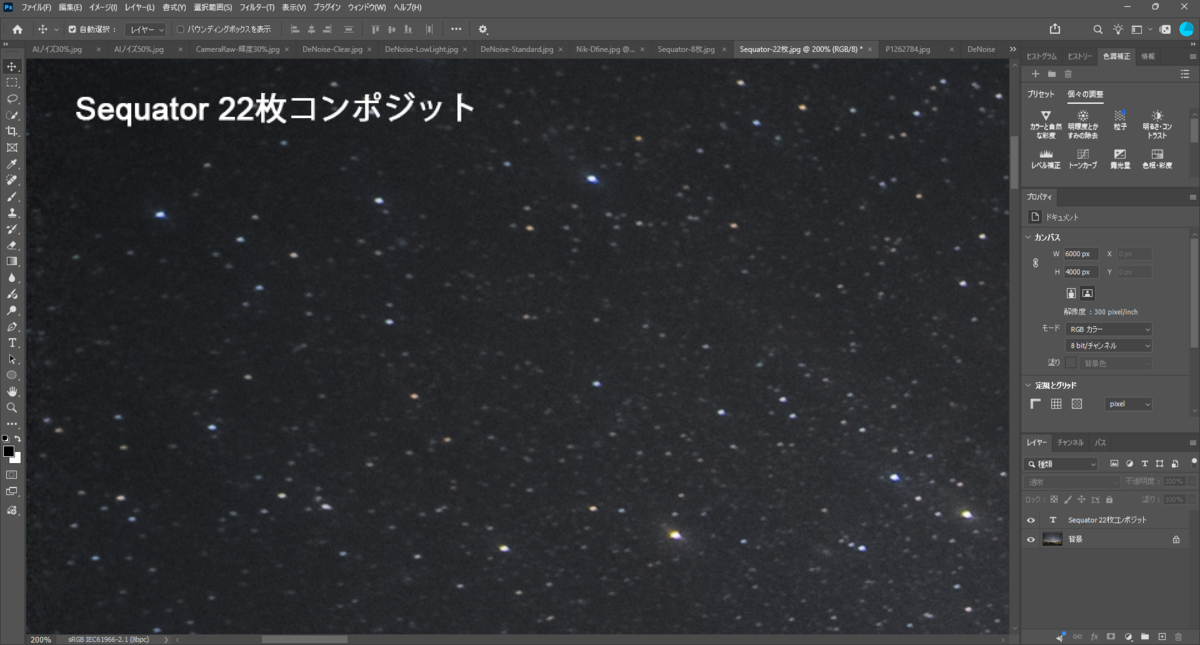
22枚コンポジット

コンポジットの枚数を22枚に増やしたのがこちらです。星のクオリティはそのままで、さらにノイズが減っています。今回比較した中では一番きれいです。

結論

比較した感想をまとめました。

ソフト ノイズ低減 星の形 コメント
Camera Raw 手動 ひどいノイズでなければ十分
Camera Raw AI ノイズが多い場合には重宝
DeNoise Standard × 星空写真には不向き
DeNoise Clear ノイズが多い場合には重宝
DeNoise LowLight ノイズ低減は控えめ
DeNoise Severe × 星空写真には不向き
Google Nik Dfine2 ひどいノイズでなければ十分
Sequator ◎◎ 手間はかかるが最も綺麗で自然
  • AIノイズ処理は、ノイズ低減は強力だが、どれも多かれ少なかれ星の形が不自然になるという副作用がある。
  • CameraRawの手動ノイズ低減、Google NIk Collection Dfine2は星の形の副作用はないが、ノイズ低減はそこまで強力ではない。
  • Sequatorはノイズ処理のクオリティが最も高い。

Sequatorは実質的に露光量を増やしているのと同じような効果があるので、当たり前の結果ではあります。その分撮影時には手間がかかることになります。

AIノイズ処理は現状では星とノイズの判定にまだまだ改善の余地があるのでしょう。ただこの違和感も点光源の星だからこそ目立つものであり、地上風景部分のノイズ処理については、強力かつとってもきれいに仕上げてくれ、とても重宝します。

私の使い分け

  • ノイズが少ない場合
    →CameraRaw手動ノイズ低減 or Google Nik Collection Dfine2
  • ノイズが多く、連続した複数枚カットがある場合
    →Sequator
  • ノイズが多く、連続した複数枚カットがない場合
    →CameraRaw AIノイズ低減、Topaz DeNoise

おわりに

あらためてノイズ低減処理を比較してみた結果、それぞれの特徴が良くわかりました。ただこの比較については200倍に拡大して比較した結果であり、普通に写真として干渉する場合は、どのソフトでの処理もきれいです。

そこまで気にする必要はないのかもしれませんね。


LUMIX S5IIの撮影時のトラブル

はじめに

7月と言えばハスの花の季節。早起きして近所の公園でハスの花の撮影に行ってきました。早朝という事もあり清々しく撮影を楽しんだのですが、撮影中にちょっとしたトラブルが発生しました。その時発生したトラブルや普段よく起こるトラブルについて書き留めておきます。

神秘的な感じの蓮の花は撮影しがいがある花だと思います

急にシャッターが切れなくなった

ハスの花の撮影を始めて1時間くらい、250枚ほど撮影したところでなぜかいきなりシャッターが切れなくなりました。

AF-ONボタンを押すと、手振れ補正動作中のアイコンが表示され、AF合焦マークが出るのですが、シャッターボタンを押しても反応しません。

シャッターが下りない以外は正常に動いており、メニュー操作もできました。

カメラの電源のOFF→ONをしても直らず、結局バッテリーの抜き差しをすることで回復しました。

私が愛用しているL型プレートはバッテリーの蓋を隠してしまうので、バッテリー交換する場合にプレートの脱着が必要。ちょっと面倒です。

fm77av.hatenablog.com

撮影データを確認してみると

家に帰ってその時のデータを確認したところ、ピンボケの写真が記録されており、その後のデータのファイル名の連番が一つ飛んでいます。

ファイル名の連番が一つ飛んでます

ピンボケの写真を撮った記憶もないので謎なのですが、カメラ内部でソフトウェア的な異常が発生し、データの書き込み処理がフリーズしてしまったのでしょうか…

バッテリーを抜き差した後は、いつも通り快適に撮影でき、記録されたデータももちろん正常。ハードの故障ではないようでホッとしました。

その他、よくあるトラブル

実はS5IIのこの手のトラブル、撮影中にまあまあ発生するので慣れています。

他にはこんなトラブルが良く起きます。

撮影中のフリーズ

今回のトラブルに類似していますが、撮影中にカメラがフリーズし、操作を受け付けなくなる時があります。モニタの画像も壊れたような表示になることがあります。

これも電源ON/OFFでは直らず、バッテリー抜き差しが必要です。

いきなり動画記録がスタートする

星空撮影する場合、私は録画ボタンにライブビューブーストの機能を割り当てています。また純正レリーズはほとんど使っていないのですが、念のためレリーズの録画ボタンには機能を何も割り当てていないです。

なので、動画の記録が始まることは絶対にないはずなのですが、何かのはずみで動画の記録が始まることが時々あります。動画記録を止めようにも録画ボタンを割り当てていないので、普通の操作では止めようがなく、電源OFF→ONで強制的に止めています。

fm77av.hatenablog.com

おわりに

おそらくS5IIのファームウェアの不具合に起因すると思われるトラブル、ちょくちょく発生しています。もちろんファームウェアは常に最新版を使っています。

ほかのメーカーのカメラでも多かれ少なかれ、こういうトラブルは起きるものだとは思いますが、私のS5IIは頻度がちょっと多い感じがしています。製品のフィールドテストが足りていないのではないでしょうか?

ちなみに前に使っていたCanon EOS 5D MarkIVはすごく安定していて、この手のトラブルはほぼありませんでした。

この手の不具合も将来のファームウェアのバージョンアップで修正されますように…

星景写真用カメラとしてのLUMIX S5II【その後】

はじめに

主にLUMIX S5IIでの星空撮影のブログを書き始めてちょうど1年半になります。

以前にこんな記事を書いて、星空撮影カメラとしてのS5IIの良い点、不満な点をつぶやきました。

fm77av.hatenablog.com

S5IIを購入してちょうど2年、あらためて良い点、悪い点を振り返ってみます。

良い点の振り返り

購入当時にS5IIが良いと感じた点は下記でした。

  • ライブビューブースト機能が優秀
  • ボタンのカスタマイズの自由度が高い
  • 星へのピント合わせが非常に楽(20倍のMFアシスト)
  • 画質を落とさずに電子シャッターが利用可能(RAW14bit記録)
  • 高感度性能の良さ(Canon 5D MarkIVとの比較)
  • フォーカスリングロック機能が便利
  • シャッタスピードの上限が60秒まで設定できる
  • Mモードのままバルブが使える
  • モバイルバッテリーでPD給電しながらの撮影が可能
  •  SIGMAの優秀な星景向けレンズが使える

上記については、どれも今でも変わらず気に入っているところです。

特にライブビューブーストは、星空撮影だけでなくホタル撮影での構図づくりやピント合わせにも大変重宝しています。

不満点のその後

【解決】カメラとレンズをMFモードにしていても、オートフォーカスが利いてしまう

星空撮影中にうっかりAF-ONボタンやモニタのAFを触ってしまうと、ピント位置が意図せず変わってしまうことがある、という不満点でした。

これについては下記の対策により防ぐことができ、不満点は解決しました。

  • フォーカスリングロックをONに設定する。
  • AF-ONに操作ロックを割り当てる。
  • 操作ロック時の動作で、タッチパネルをロックするように設定する。

詳細は下記の記事を参照ください。

fm77av.hatenablog.com

【解決】再生ボタン押してから撮影画像が表示されるまで遅い

購入当時に悩まされた再生ボタンを押してからプレビューが表示されるまで2秒程度要するというストレスな事象。メーカー問い合わせまでしたのですが、これは製品仕様だというつれない回答でした。

その後もファームアップで改善されることはなかったのですが、試行錯誤の結果、SDカードの種類によりこのタイムラグを軽減できることがわかりました。

今はこの組み合わせのカードを使っており、ほぼ気にならないタイムラグで表示されます。この不満点も解決しました。

  • Nextorage UHS-II V90
  • BUFFALO UHS-I V10

試行錯誤した内容はこちらの記事を参照してください。

fm77av.hatenablog.com

【解決】連写するとRAWの記録が12bitになってしまう

Canonを使っていた時は、星空撮影するときは連写モードにしたうえでレリーズロックし、同じカットを複数枚撮影するというスタイルでした。S5IIで同じことをするとRAWの記録が14bit→12bitに低下するため、レタッチ耐性が低下するという不満点。

これは撮影間隔ゼロのインターバル撮影で代替することができるのですが、その操作にも慣れ解決しました。S5IIのインターバル撮影のON/OFFは左上のダイヤルで簡単に切り替えられるので、使い勝手も全く問題ありません。

【解決】バルブ機能が貧弱

S5IIにはバルブタイマーが備わっていないという不満点。これはバルブタイマー機能付きのレリーズを利用することで代替が可能です。

S5IIと同時に購入したタイマーレリーズは機能的には十分なものの製造品質に問題がありました。先日購入したAODELAN TRS-1というレリーズは今のところ品質の問題もなく快適になりました。これも解決です。

ただS5IIはシャッター速度を60秒まで設定できるので、バルブタイマーが必要に機会はそんなにはありません。

fm77av.hatenablog.com

【解決】バリアングルとL型プレートが干渉する

なかなか使い勝手の良いL型プレートが見つからず、いくつも購入しました。この不満点は縦位置プレートが右側に装着できるプレートを購入することで解決しました。

このプレートのおかげでプレートとバリアングルの干渉がなくなり、とても快適になりました。またプレートの切り欠きがないので、縦位置撮影時の安定性も増し、精神的にも安心です。

fm77av.hatenablog.com

【解決】比較明合成で星の光跡を合成すると星の色がむらになる。

これはきちんと検証していないのですが、2024/4のファームアップである程度改善されたように思います。またソフトフィルターをつけて撮影することにより、色むらの発生も抑えられるようであり、自分としては気にならなくなり解決しました。

fm77av.hatenablog.com

fm77av.hatenablog.com

おわりに

S5II購入時に感じた不満点については、使い方の工夫や慣れでいずれも解決しています。あらためてS5IIは星空撮影カメラとして満足度が高い製品だと思っています。
Panasonicさん、星空撮影向きの機能ももう少しアピールしてはどうでしょうかね…